

PC版の操作手順
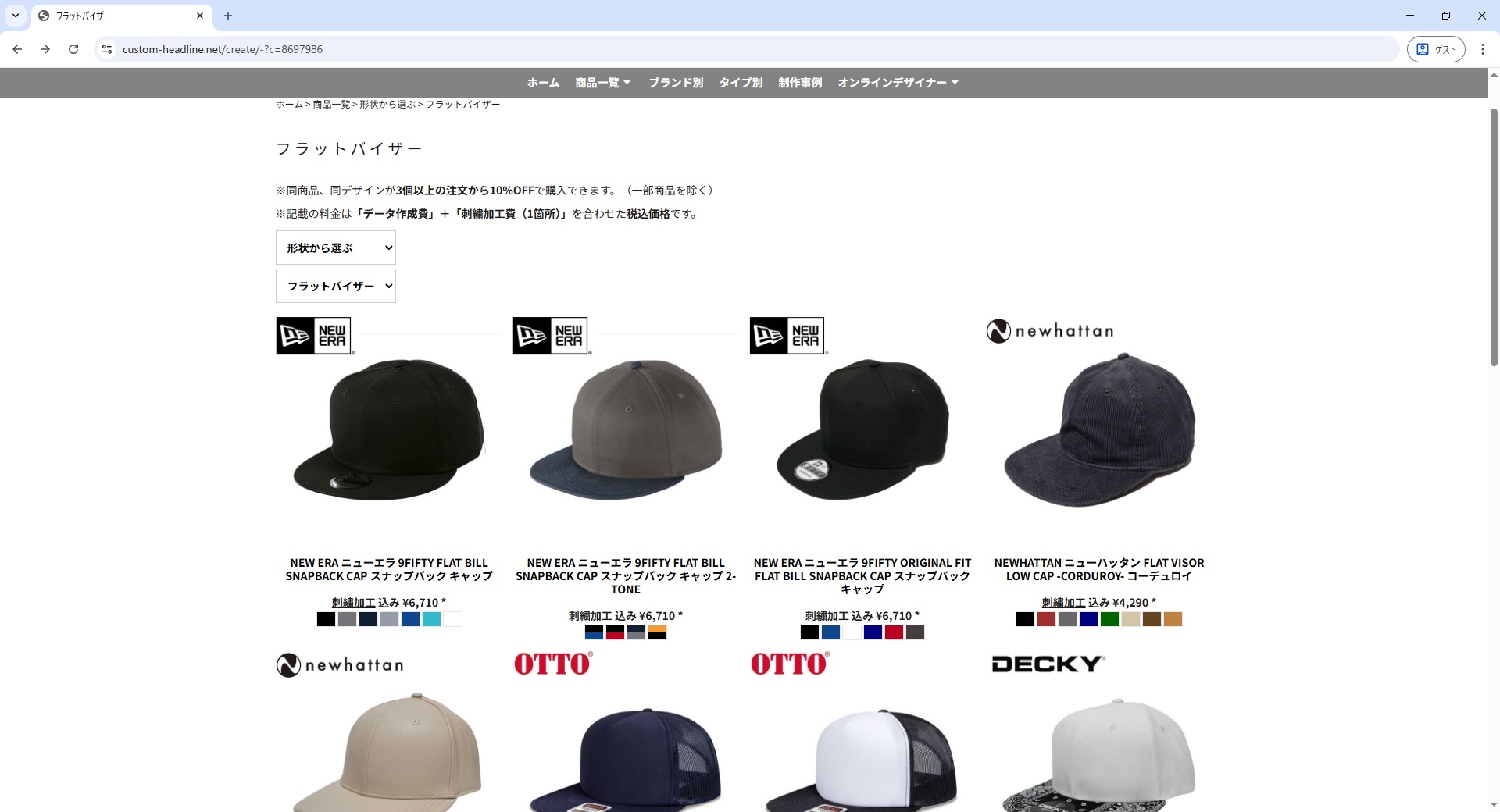
まずは、お好きなキャップを一覧から選択します。
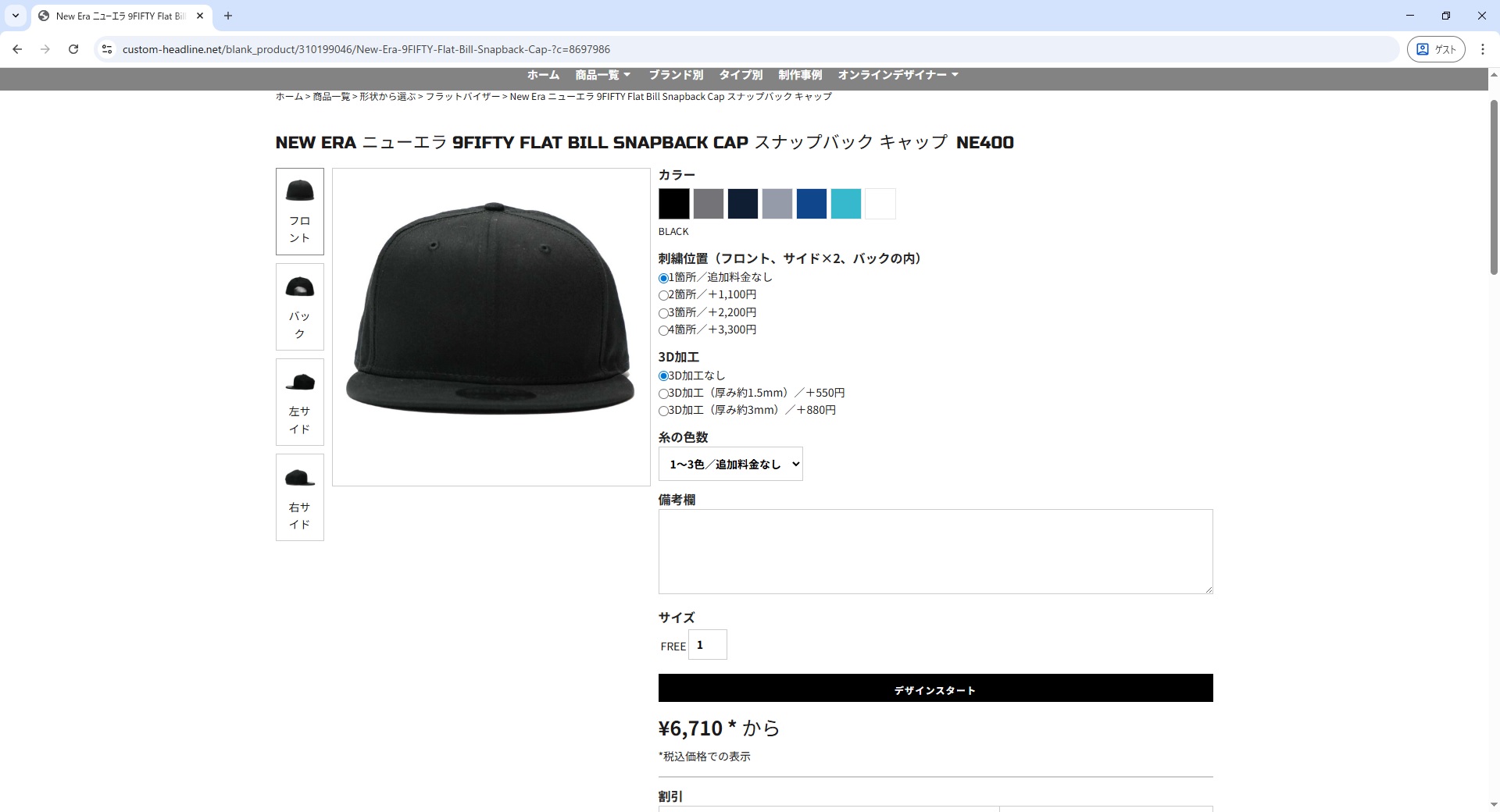
刺繍位置・刺繍カラーなどのオプションを選択します。
※このオプションは後から変更することもできます。
選択が完了したら「デザインスタート」をクリックします。
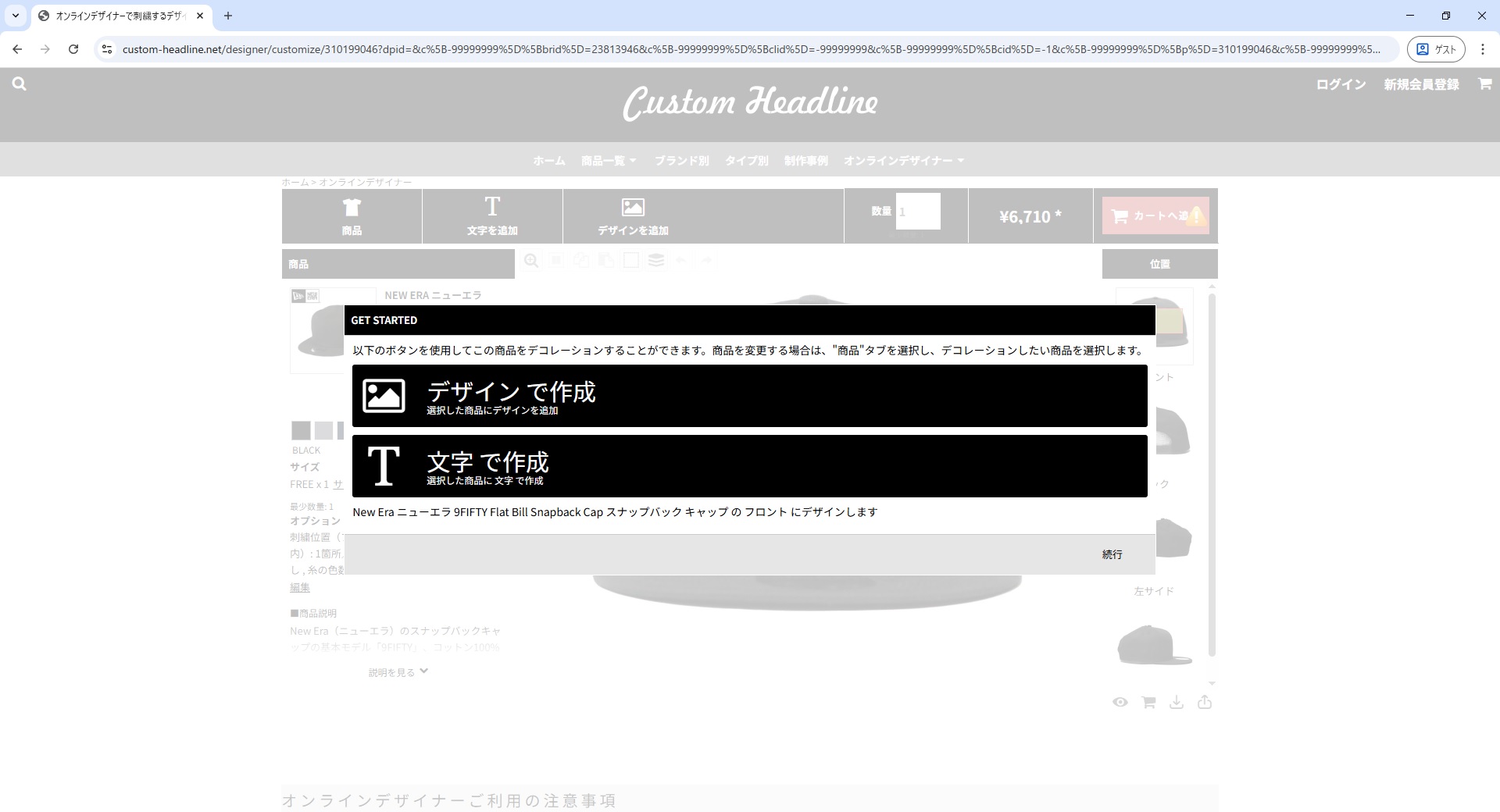
デザイン画面が開いたら、メニューの「文字で作成(Text)」をクリックします。
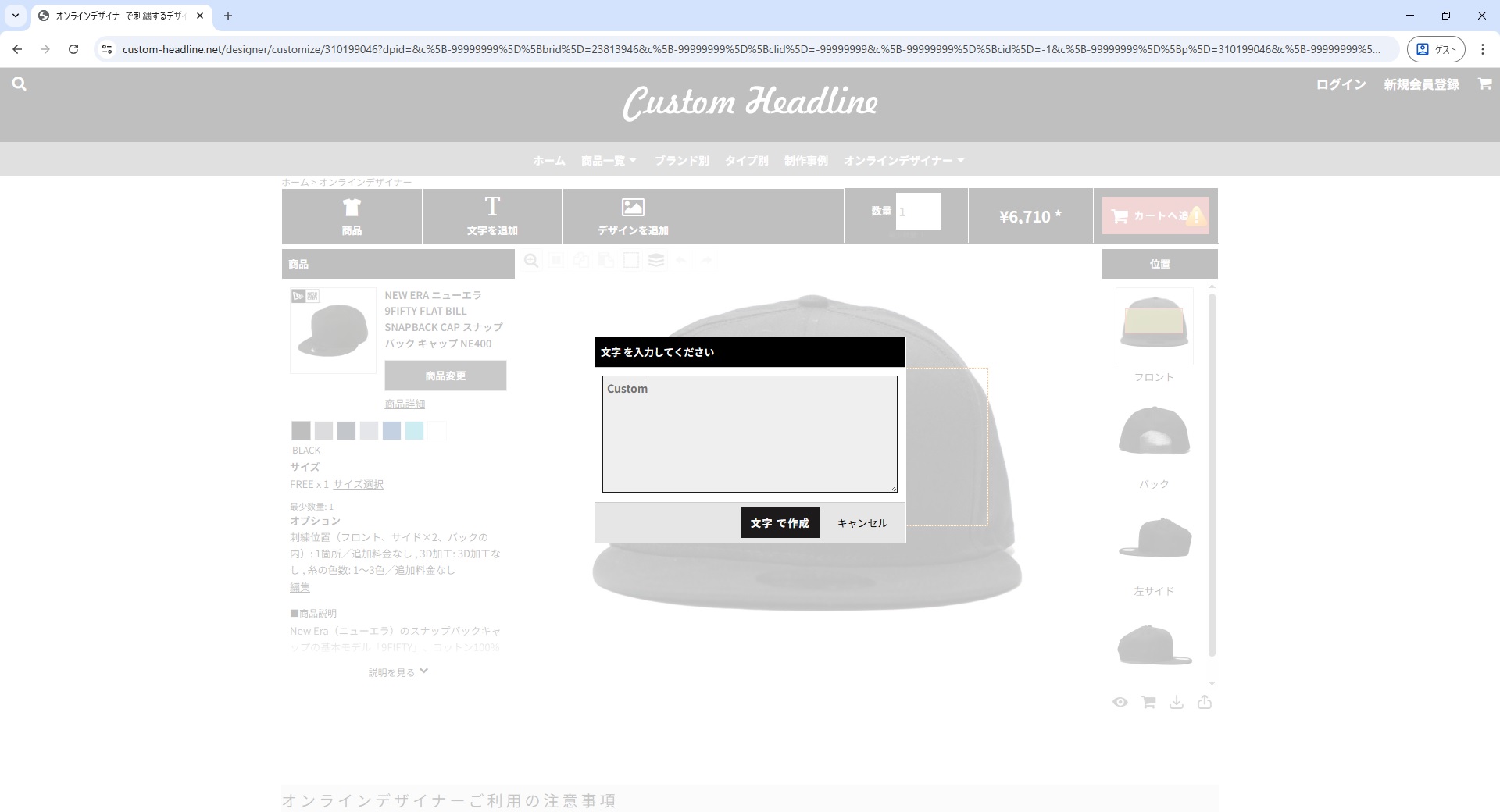
入力欄に、刺繍したい文字を入力します。
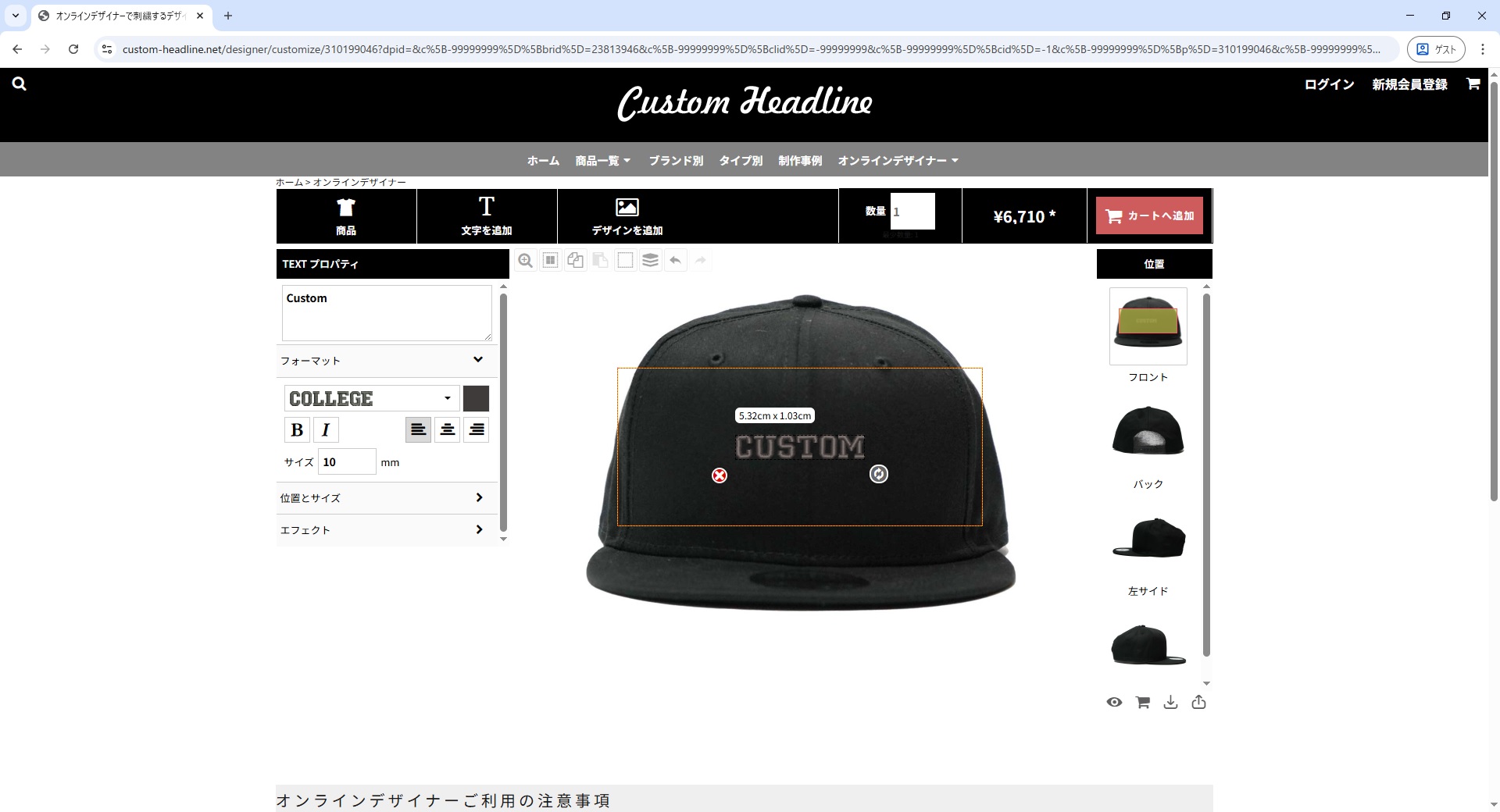
入力した文字がキャップ上に表示されます。
マウス(または指)で動かして、位置を自由に調整できます。
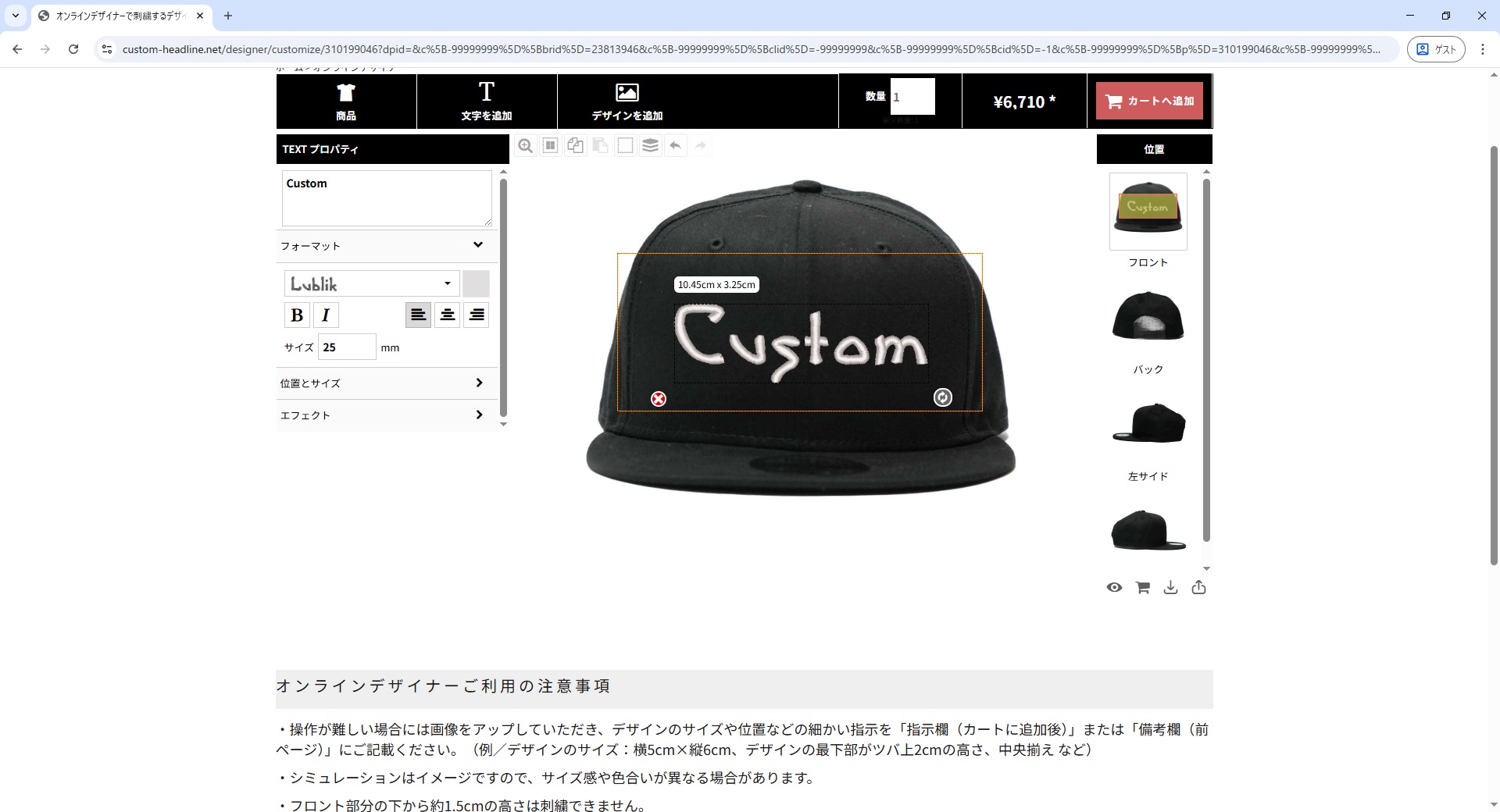
TEXT プロパティから以下の設定を変更できます:
・書体(フォント)
・カラー(刺繍糸色)
・サイズ
・カーブ(アーチ)など
※詳しいプロパティ説明はこちら
デザインが完成したら「カートへ追加」をクリックします。
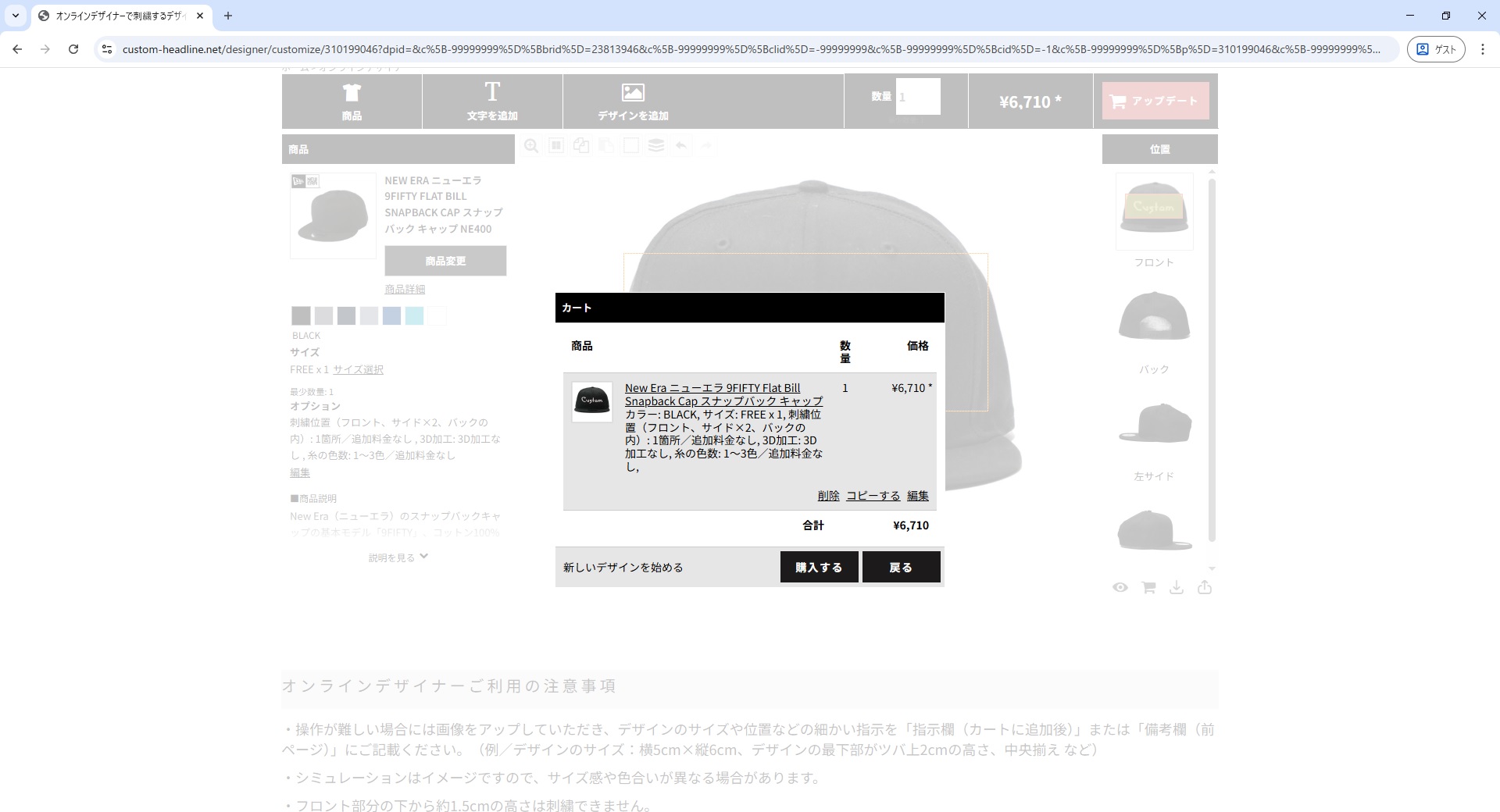
数量・金額・デザイン内容を確認し、「購入する」をクリックします。
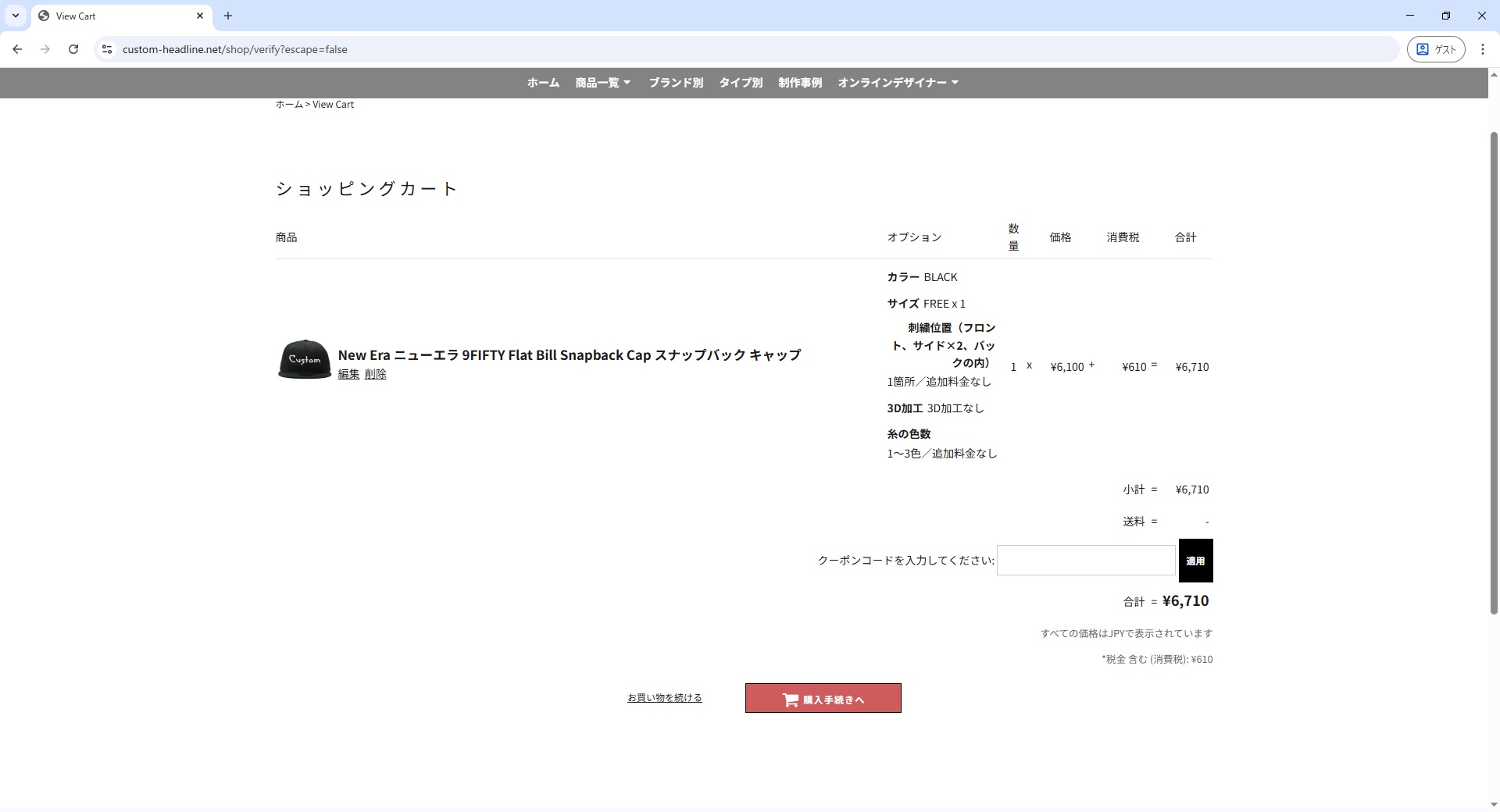
カート画面へ移動するので購入手続きボタンをクリックして、住所・配送方法・お支払い方法を入力し、注文を完了してください。
PC版のボタン説明
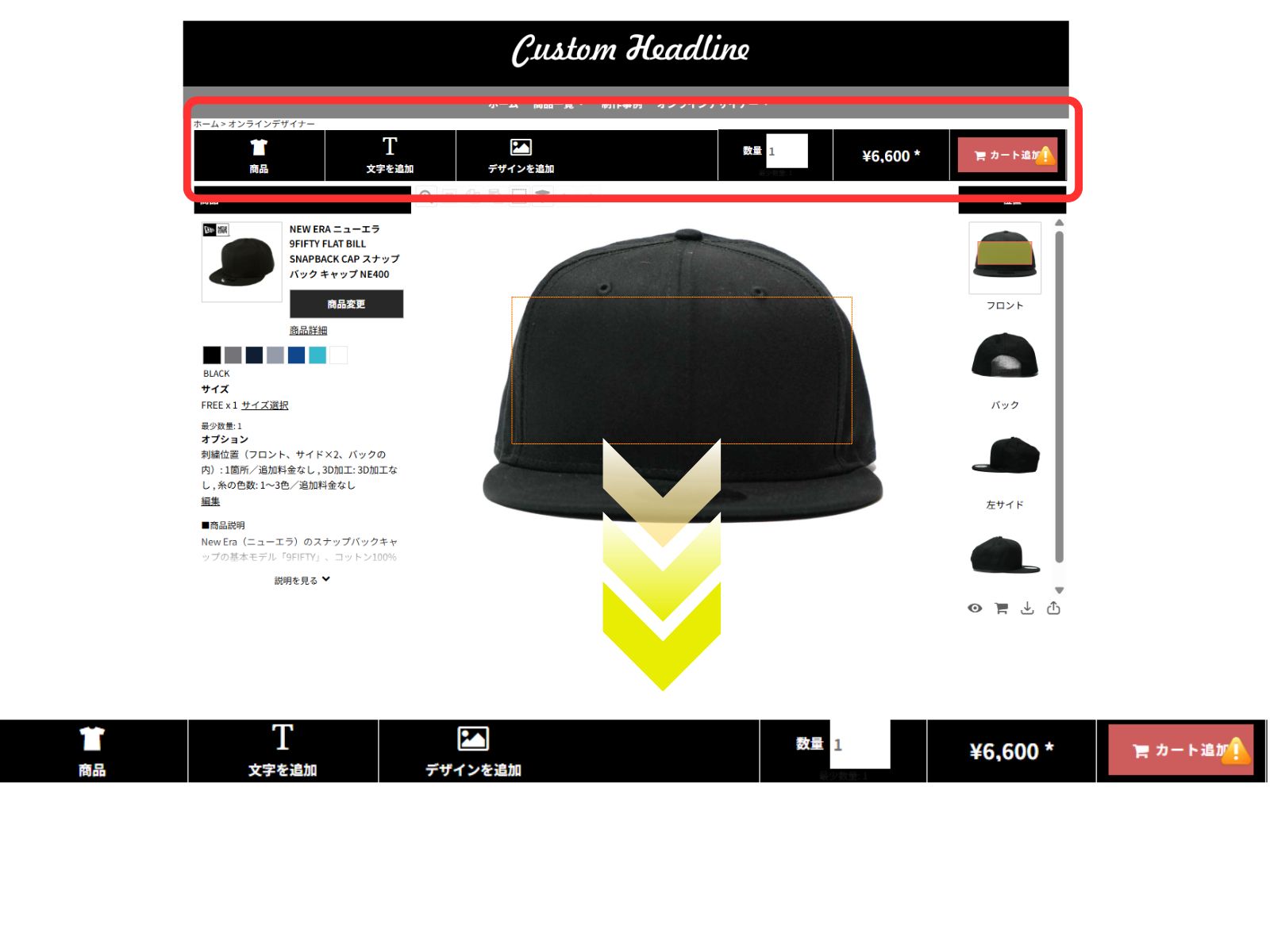
上部のボタン(黒背景部分)
商品編集・文字追加・デザイン追加・数量入力・金額表示・
カートへ追加/更新を行います。
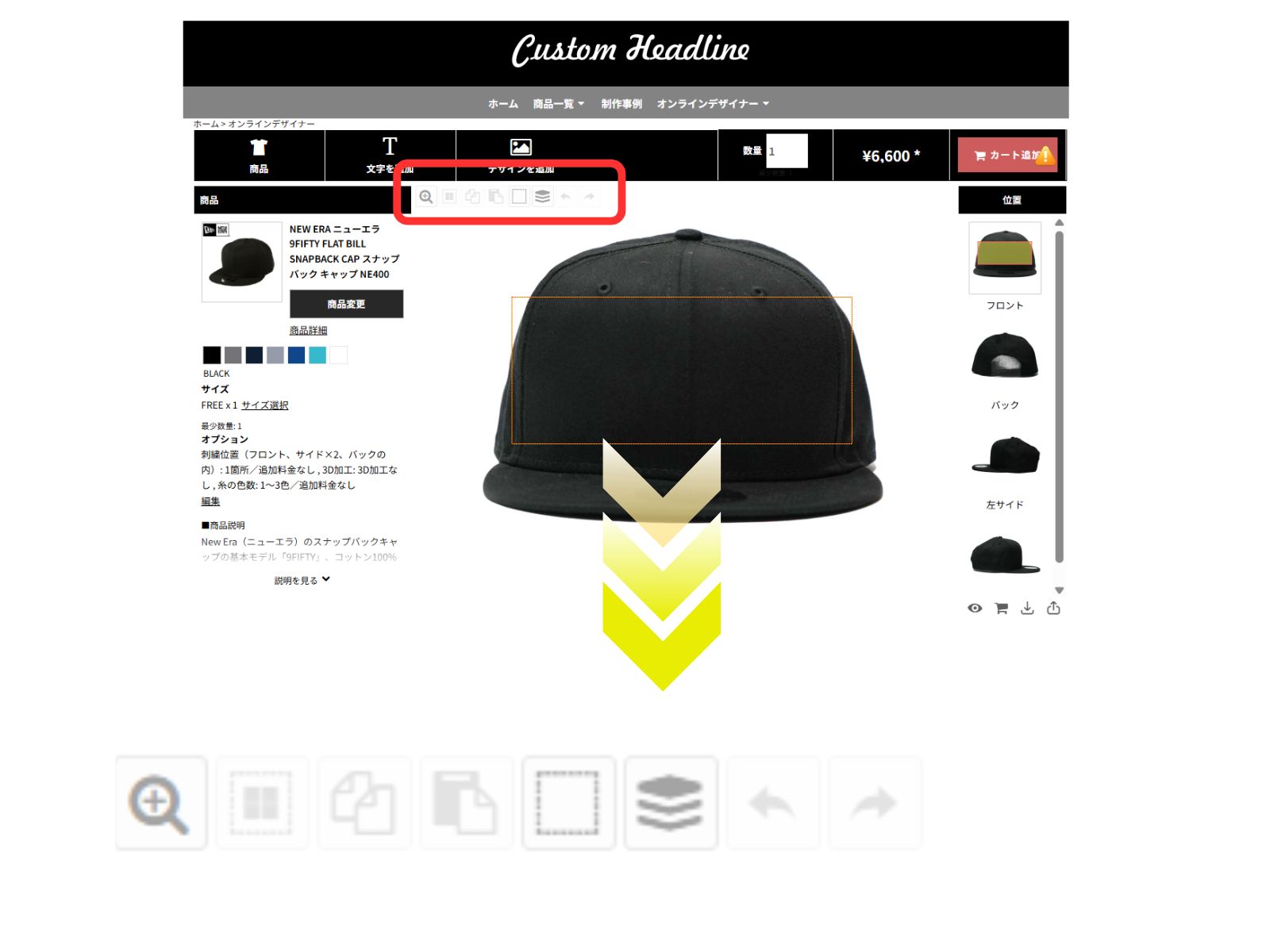
上部のボタン(商品デコレーション画面)
ズームイン/ズームアウト、コピー/貼り付け、加工エリア枠の表示切替、
レイヤー表示、戻る/進むなど、デザイン作業中によく使う操作ができます。
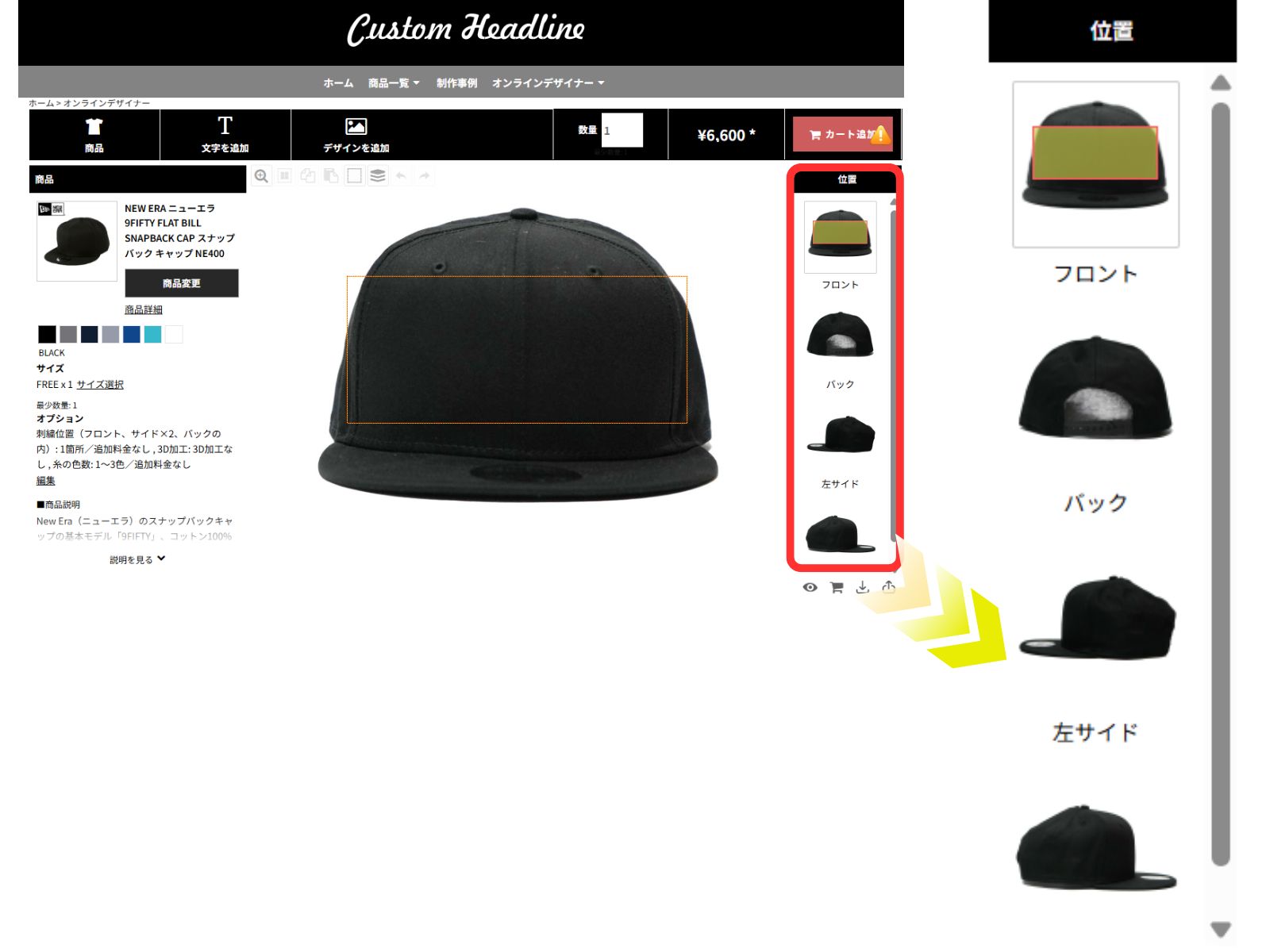
右側のボタン(加工面の選択)
フロント・バック・左サイド・右サイドなど、
刺繍する位置を切り替えることができます。
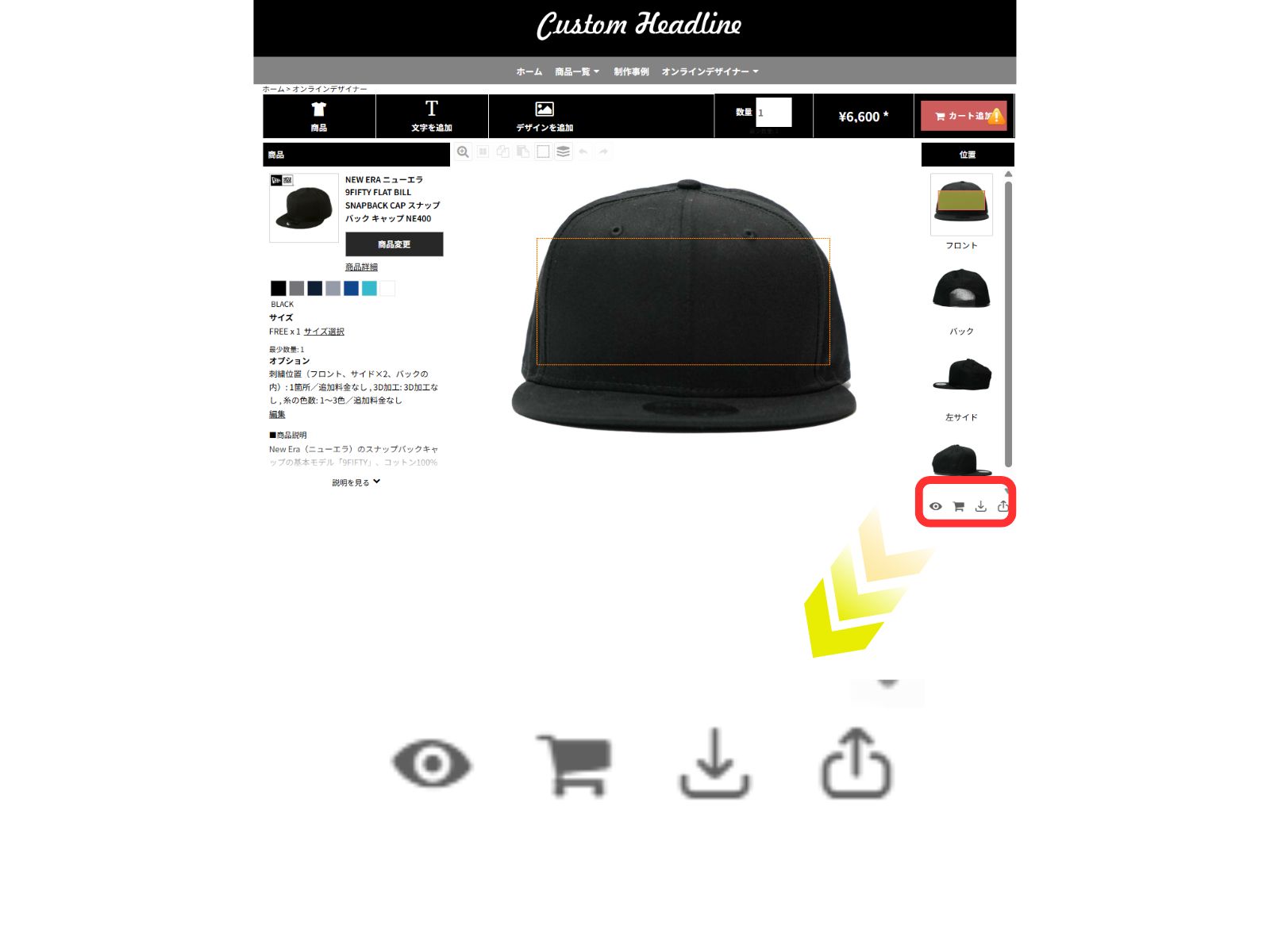
右下のボタン
デザインプレビュー、カート確認、
デザイン保存、デザイン共有が行えます。
スマホ版の操作手順
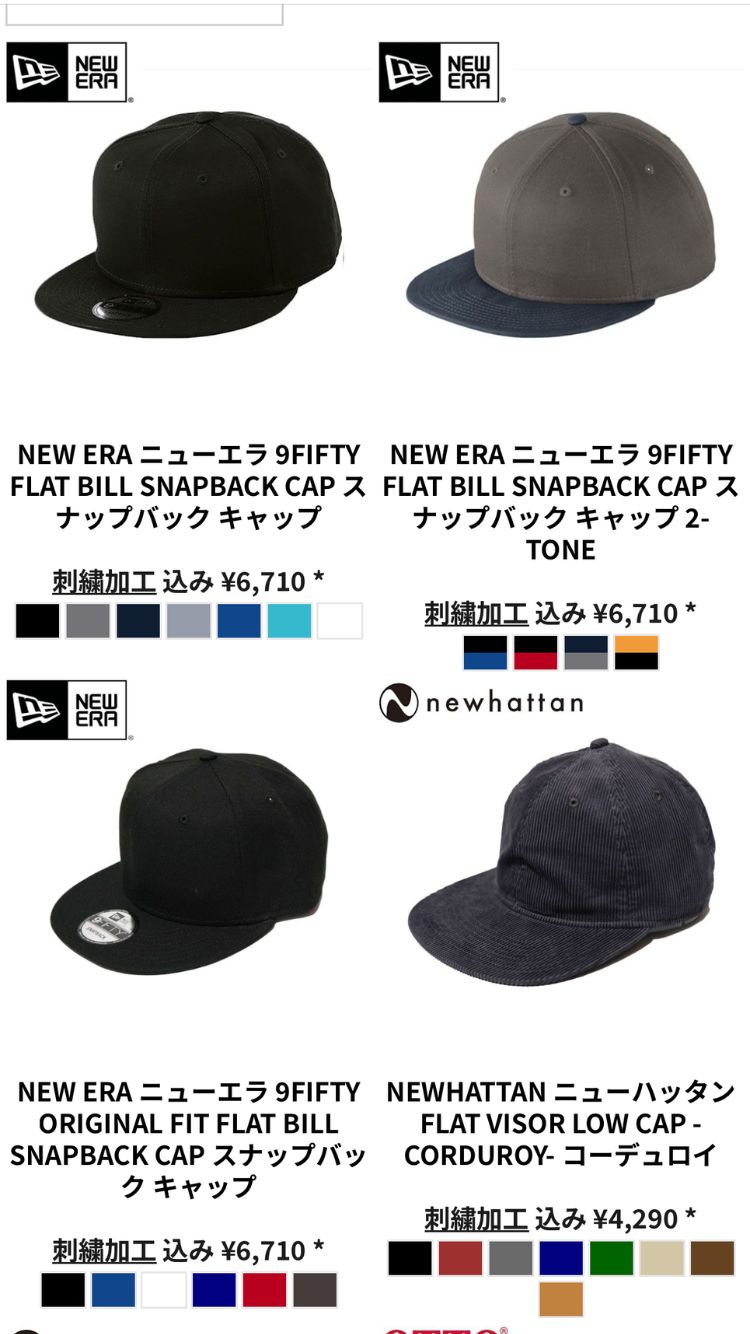
まずは、お好きなキャップを一覧から選択します。
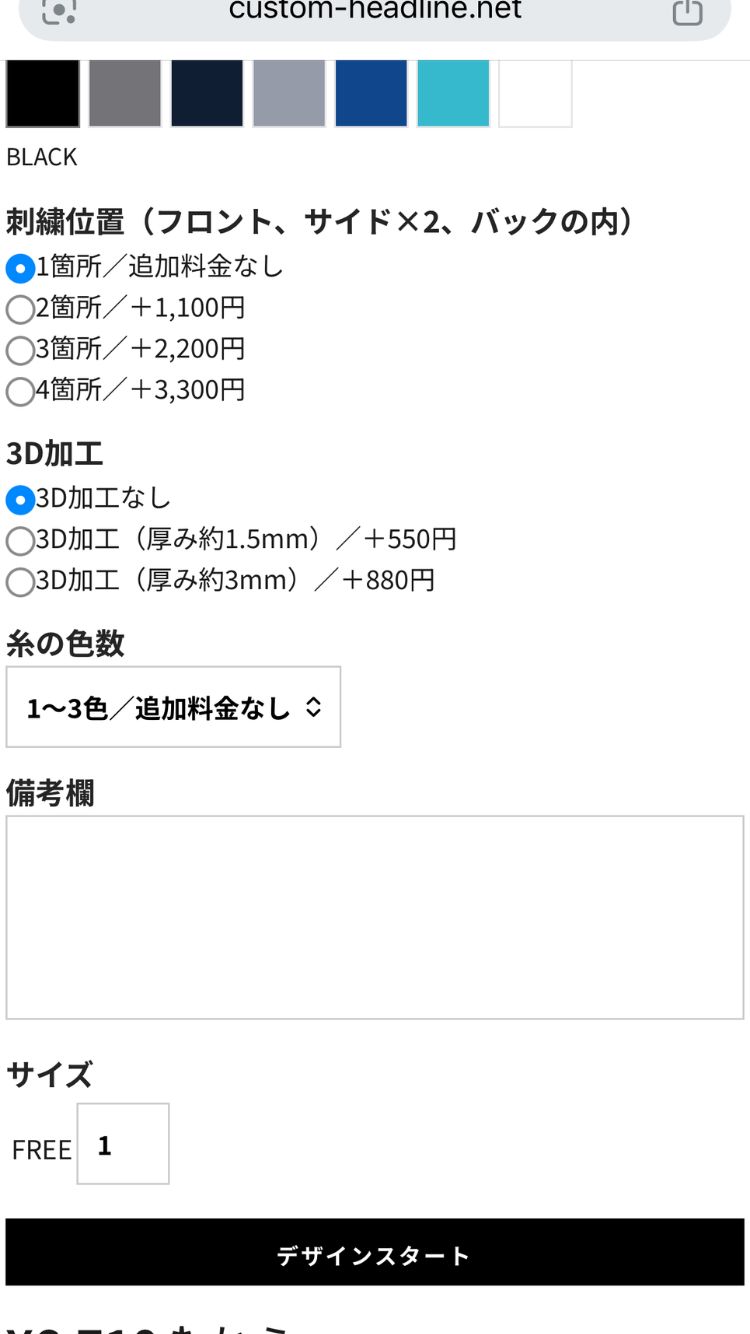
刺繍位置・刺繍カラーなどのオプションを選択します。
※このオプションは後から変更することもできます。
選択が完了したら「デザインスタート」をクリックします。
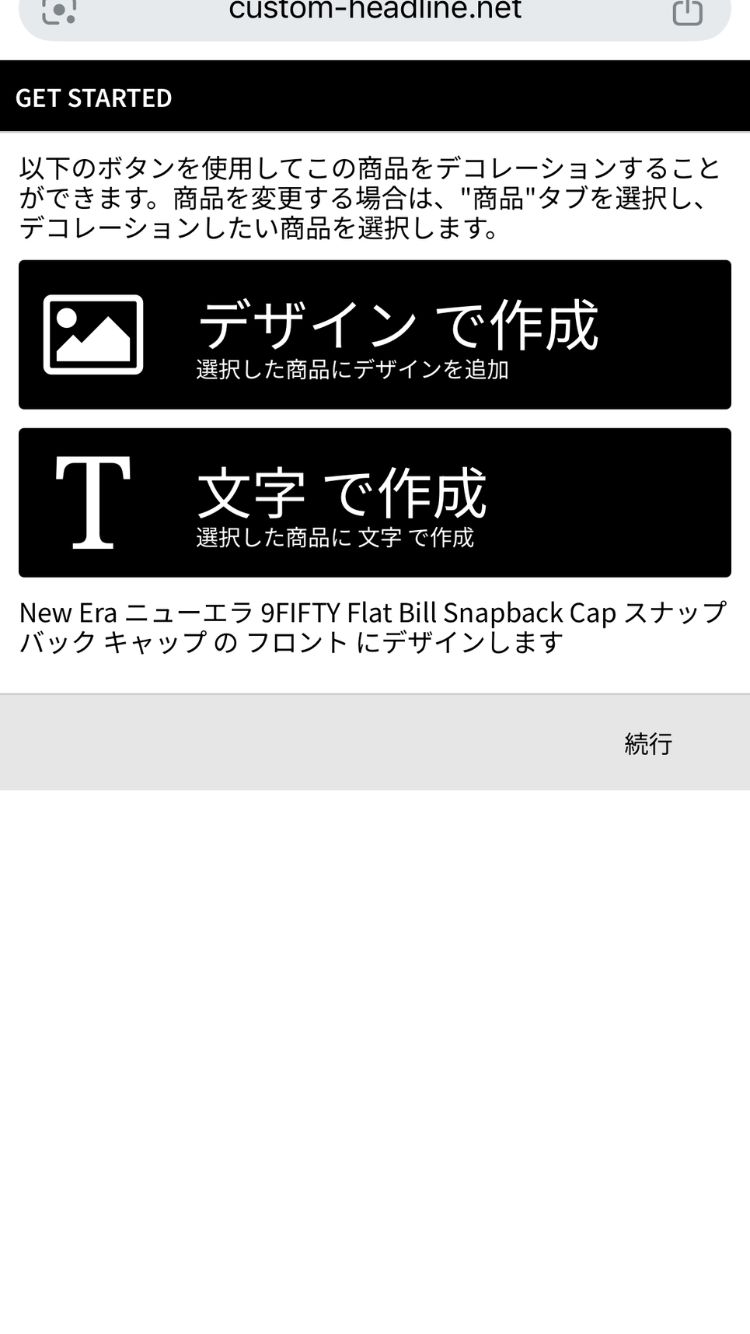
デザイン画面が開いたら、メニューの「文字で作成(Text)」をクリックします。
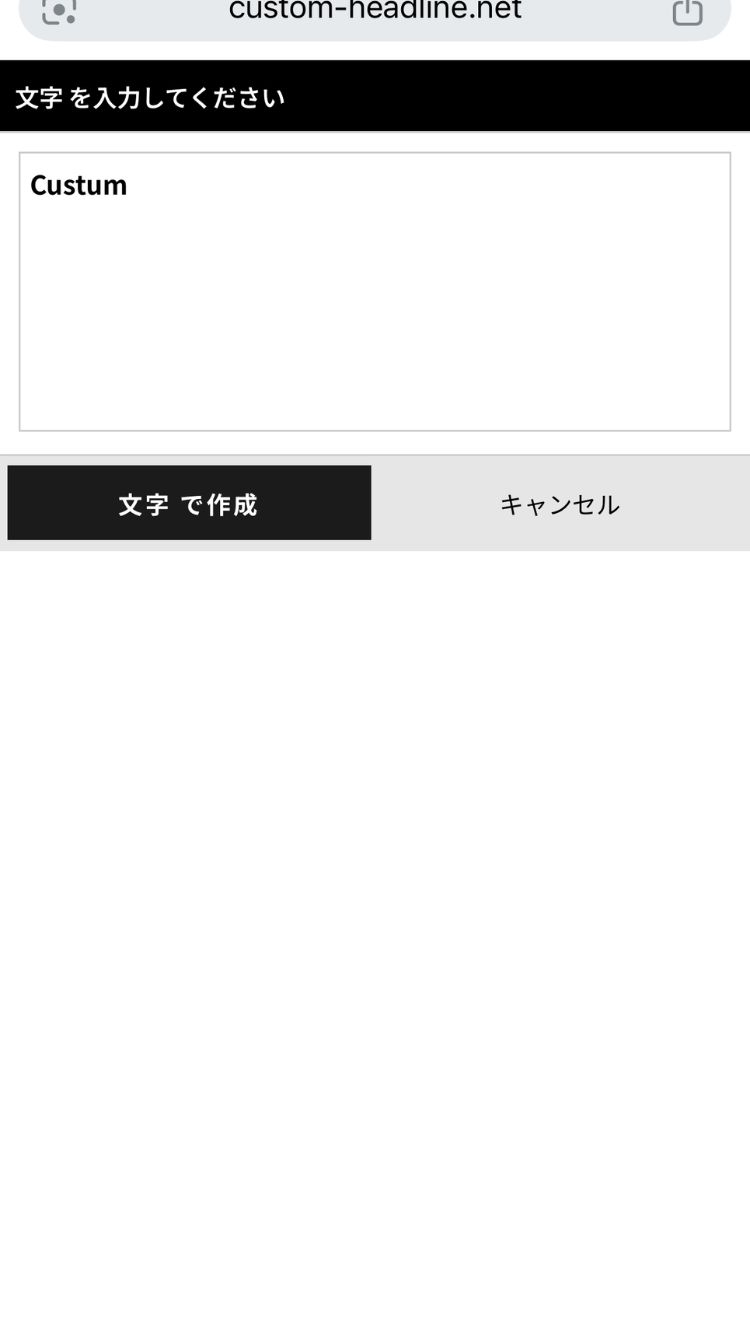
入力欄に、刺繍したい文字を入力します。
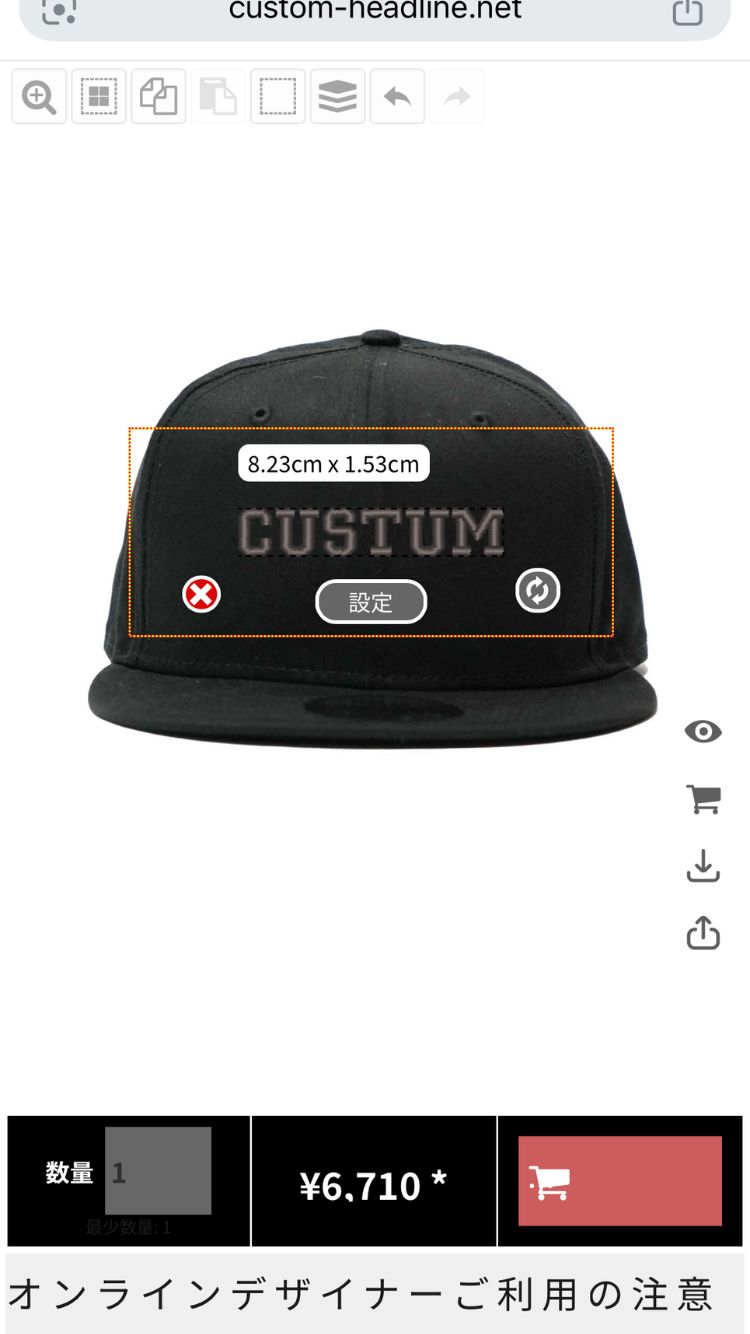
入力した文字がキャップ上に表示されます。
指で動かして位置を調整できます。
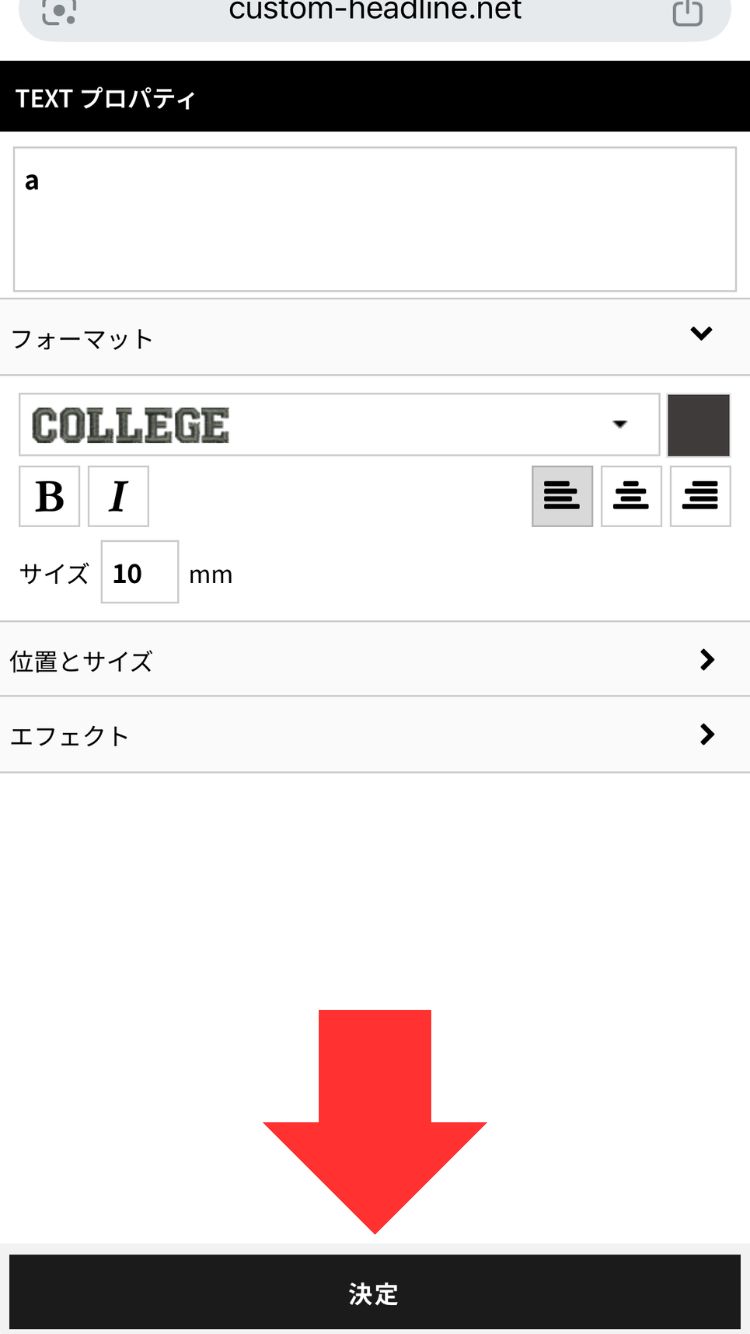
文字をタップして設定ボタンをタップして以下の調整ができます:
・書体(フォント)
・カラー(刺繍糸色)
・文字サイズ
・カーブ(アーチ)
上記の設定が完了したら決定ボタンをタップしてください
※詳しいプロパティ説明はこちら
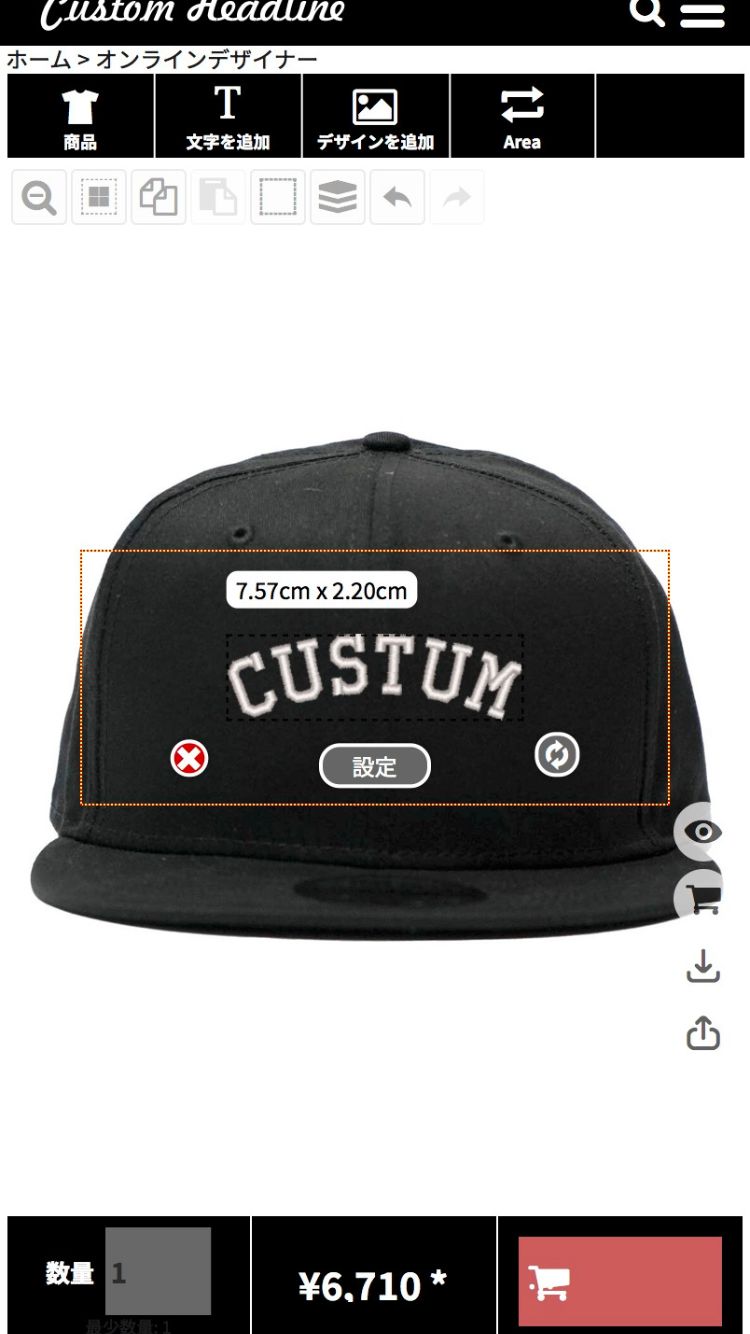
デザインが完成したら「カートへ追加」をタップします。
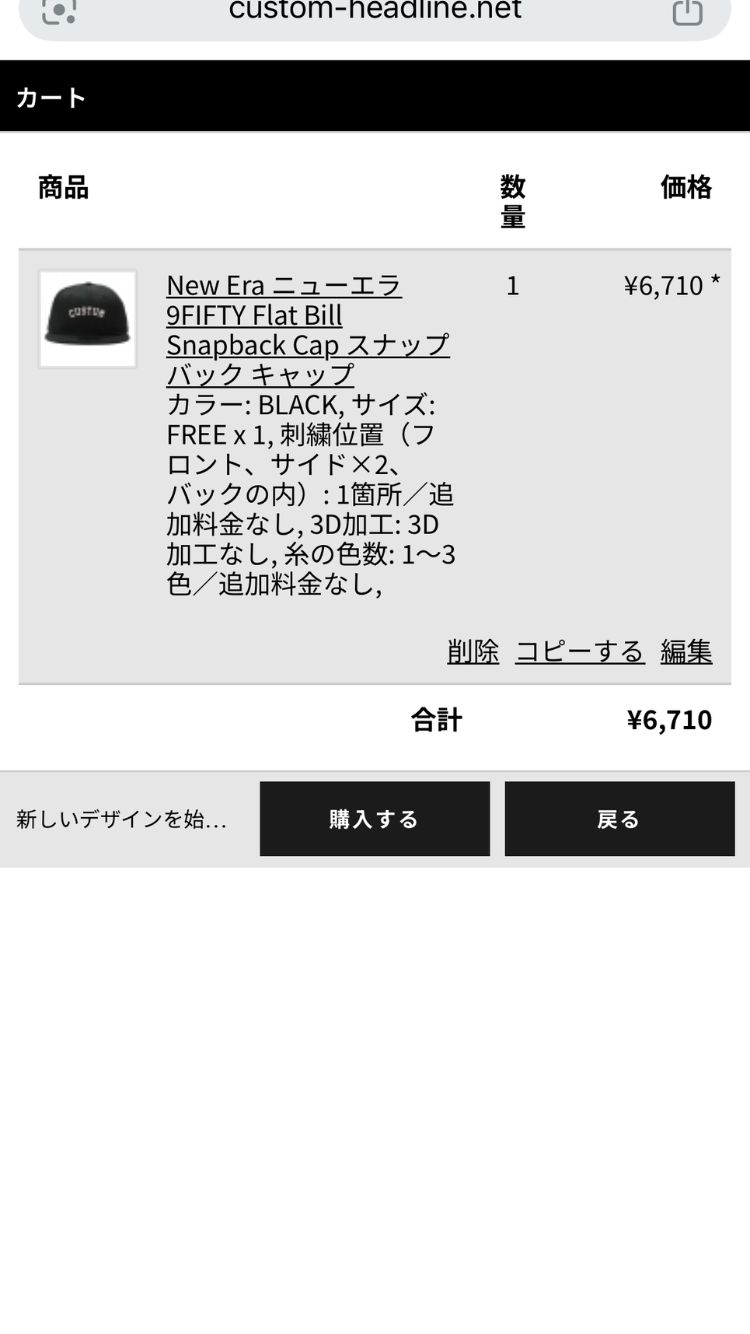
数量・金額・デザイン内容を確認し、「購入する」をタップします。
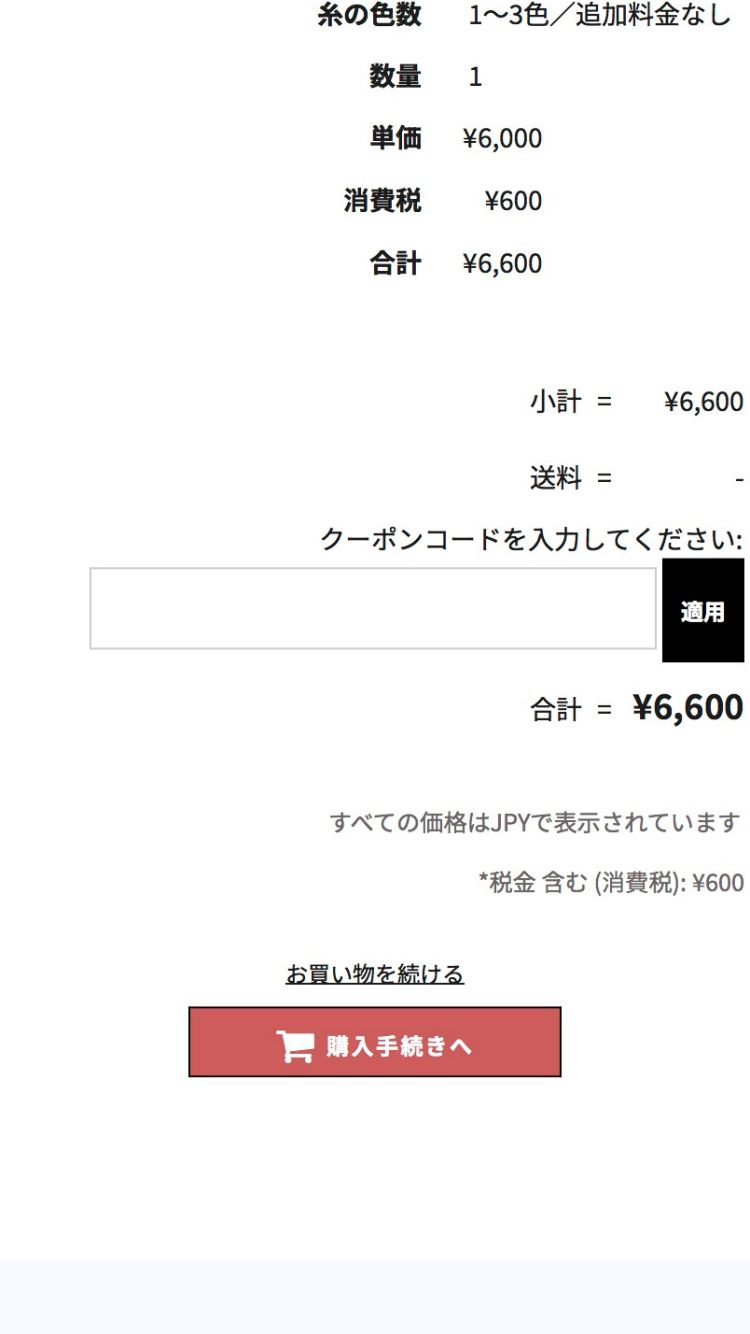
カート画面へ移動するので購入手続きボタンをタップして、お届け先・配送方法・お支払い方法を入力し、注文を確定してください。
スマホ版のボタン説明
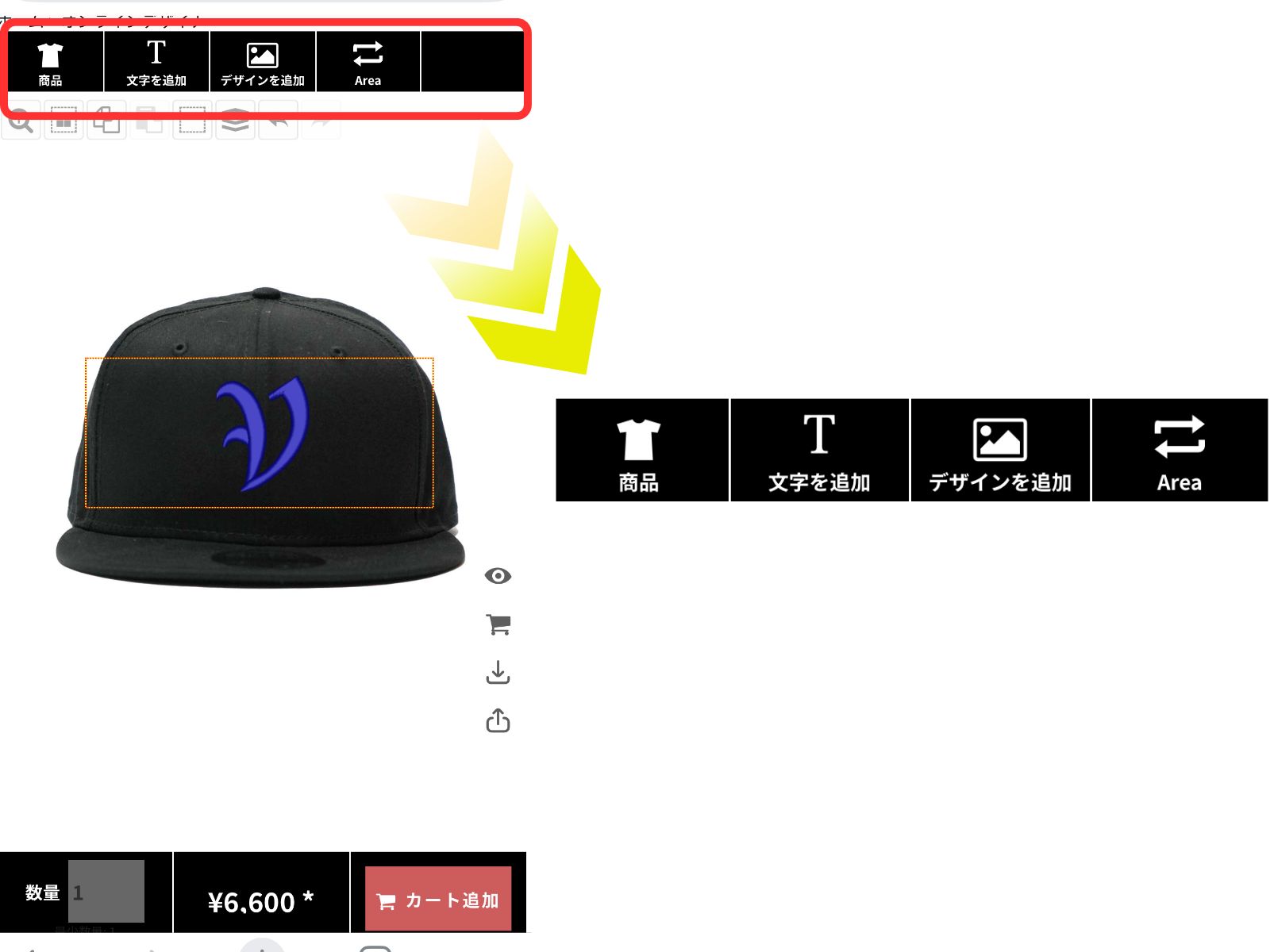
上部のボタン(黒背景部分)
商品編集・文字追加・デザイン追加・
加工面(フロント/バック等)の選択を行います。
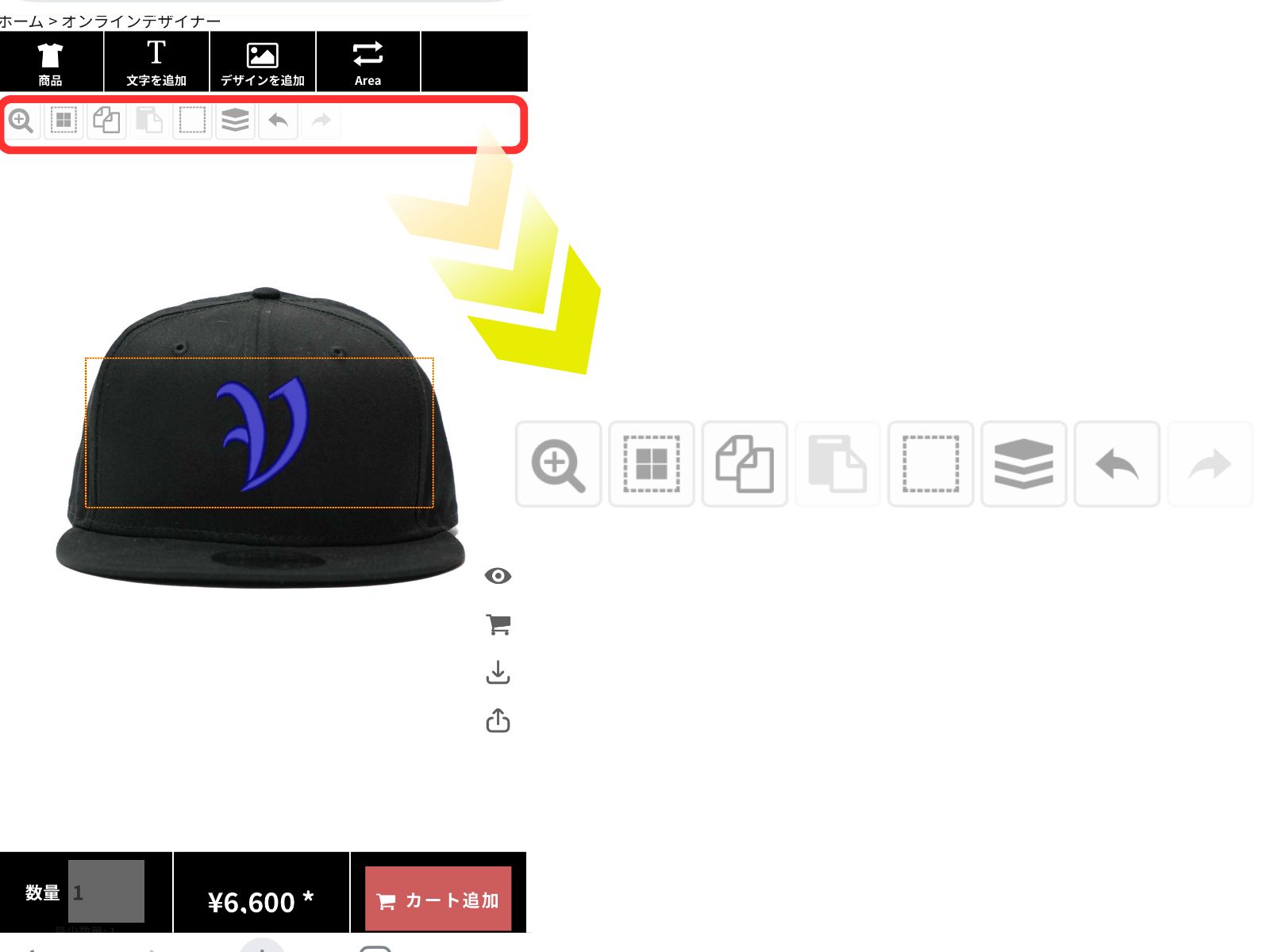
上部のボタン(商品デコレーション画面)
ズーム、コピー/貼り付け、加工エリア枠表示、
レイヤー表示、戻る/進むなどの操作ができます。
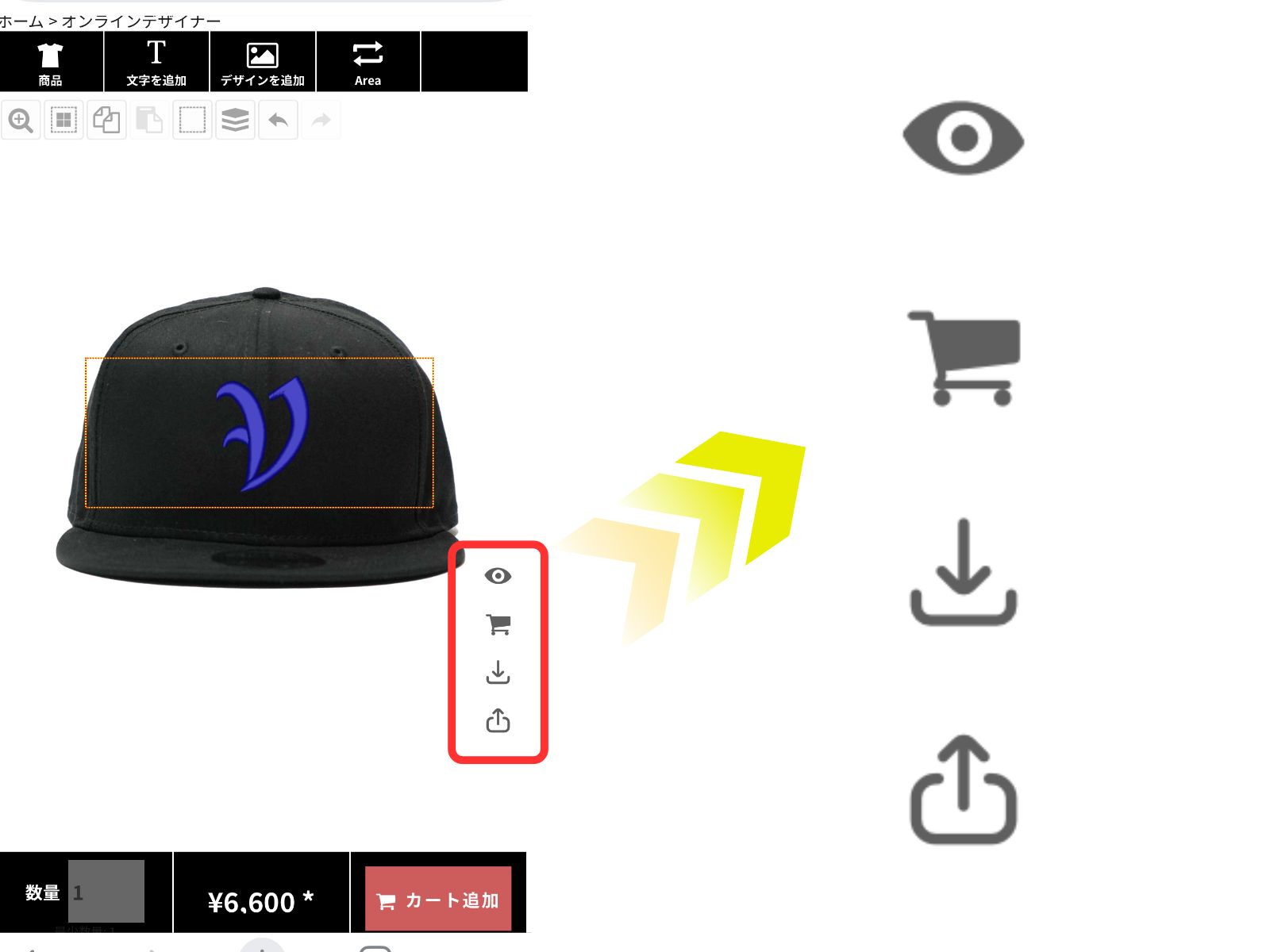
右側のボタン
デザインプレビュー、カート確認、
デザイン保存、デザイン共有を行います。
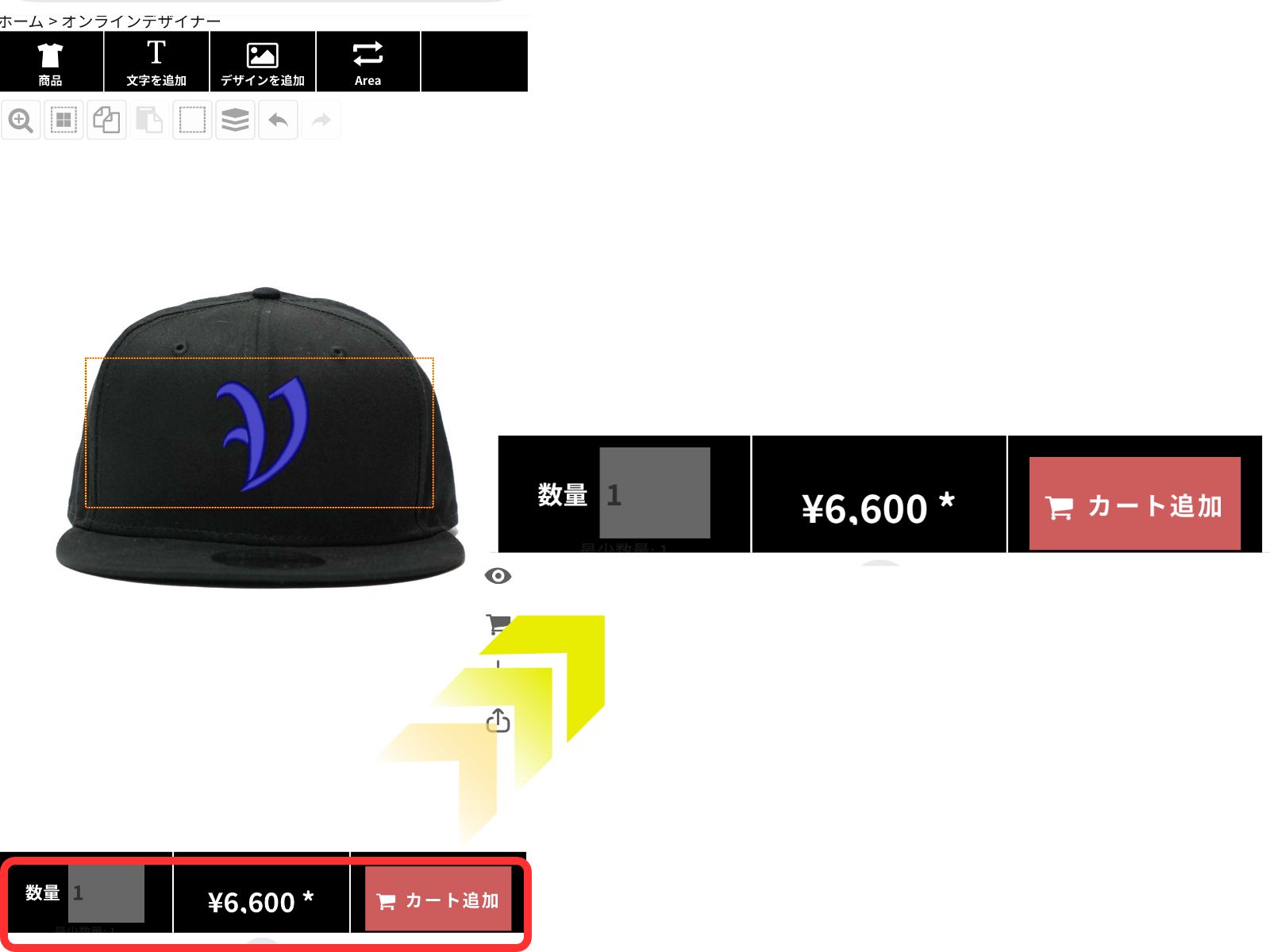
下部のボタン
数量入力、金額確認、
カートへ追加/更新を行います。
TEXTプロパティの説明
書体(フォント)
書体選択項目をクリック(タップ)をする
書体を選択(パソコンでは左にカテゴリ・スマホは上部にカテゴリがあります。

カラー(刺繍糸色)
カラーチップをクリック(タップ)をする
カラーパレットでカラーを選択

サイズ・太さ・斜体
サイズ項目に文字の高さを入力
※文字の高さは書体によって制限があります。
文字を太くしたり、斜体にすることができます。
※書体によってはできない場合があります。

文字の位置・サイズ・角度・中央揃え・レイヤー・反転
位置・サイズをクリック(タップ)をする
コントローラーを利用して位置・サイズ・角度・中央揃え・レイヤー重ね順・反転ができます。

カーブ(アーチ)・縦書き
Text Shapeをクリック(タップ)をする
アーチ・逆アーチ・縦書きにすることができます。
アーチは選択後amountでアーチを調整できます

