

PC版の操作手順
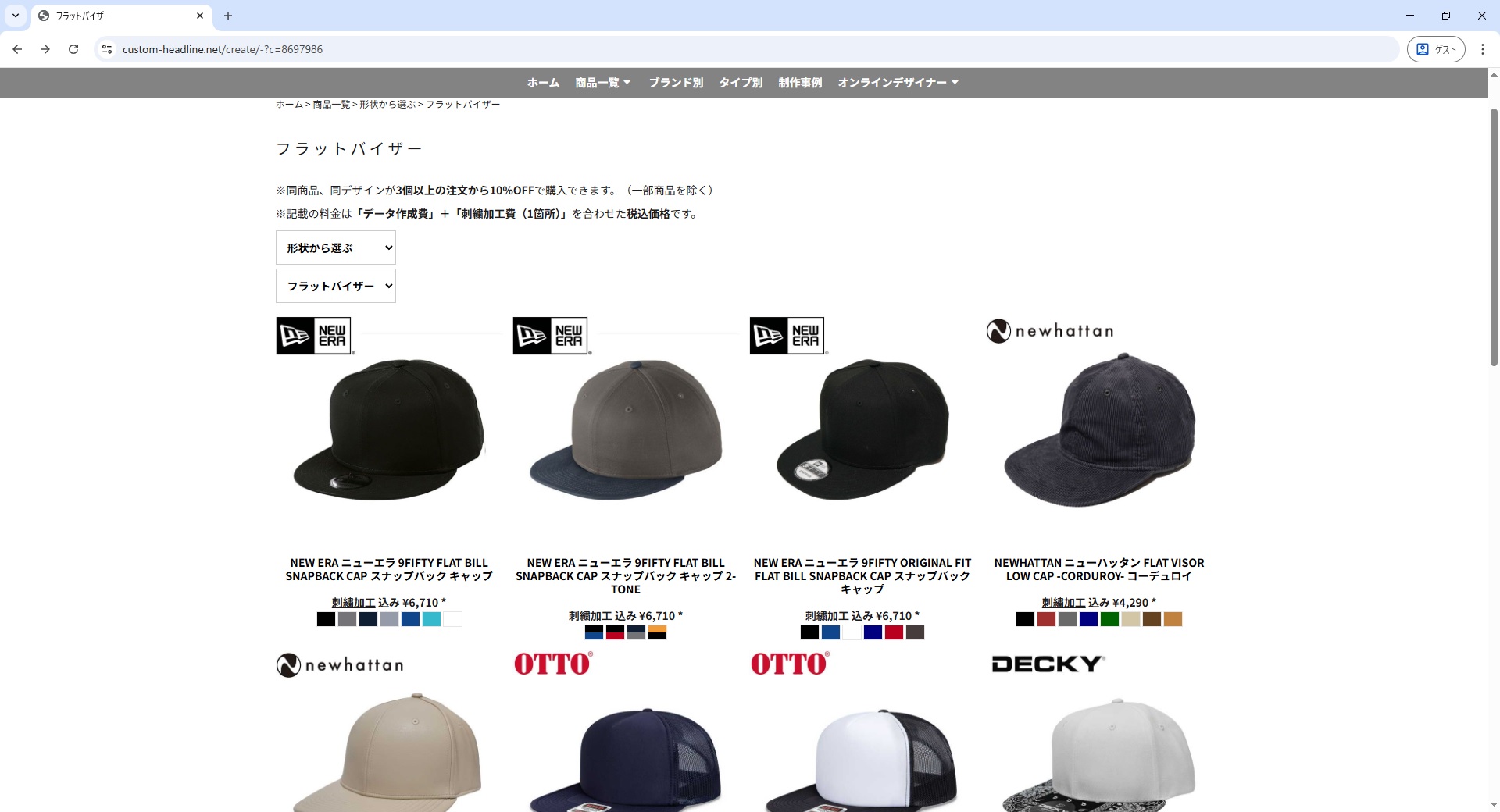
まずは、お好きなキャップを一覧から選択します。
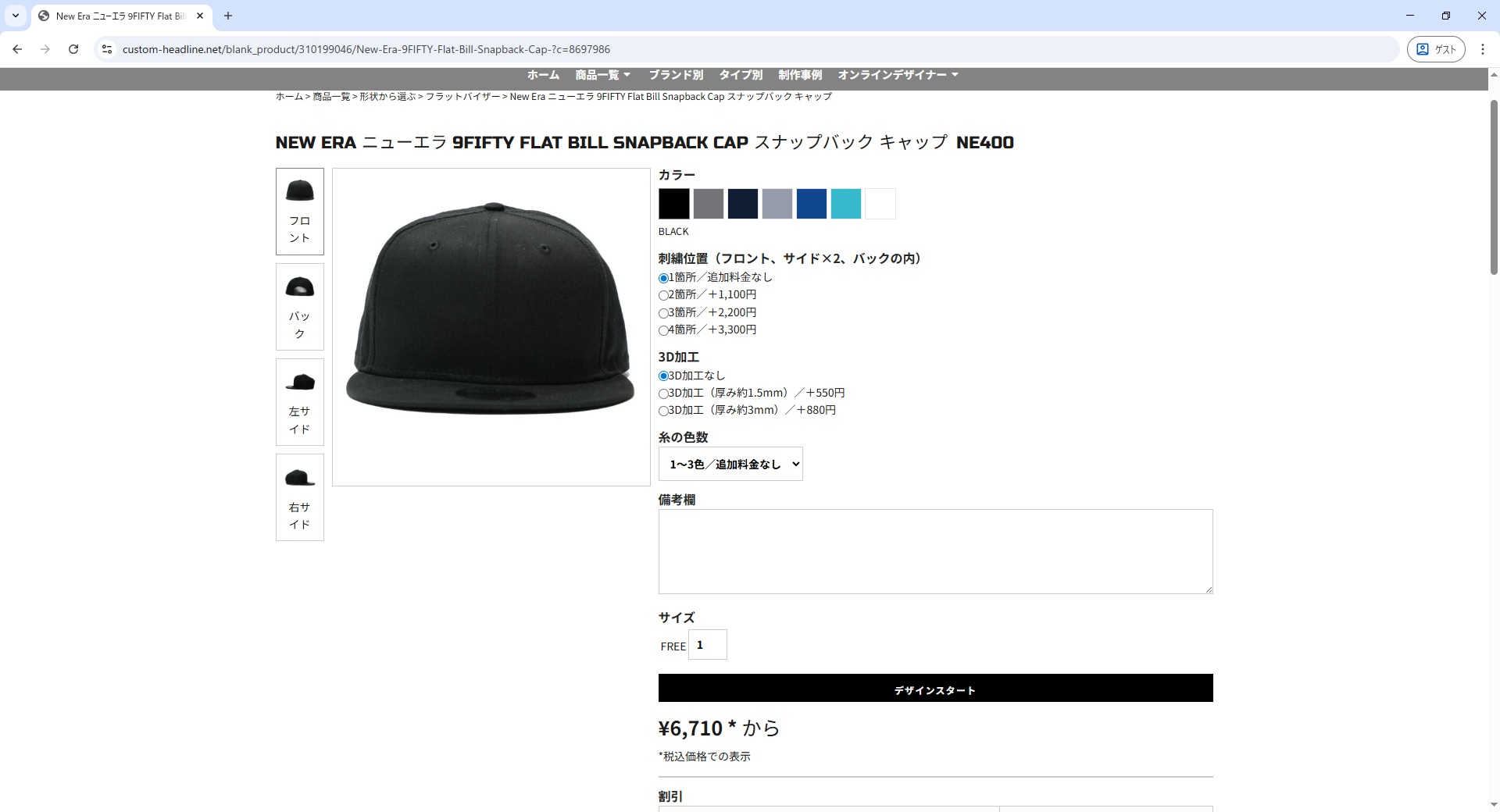
帽子の色、刺繍位置などのオプションを選択します。
※このオプションは後から変更することもできます。
選択が完了したら「デザインスタート」をクリックします。
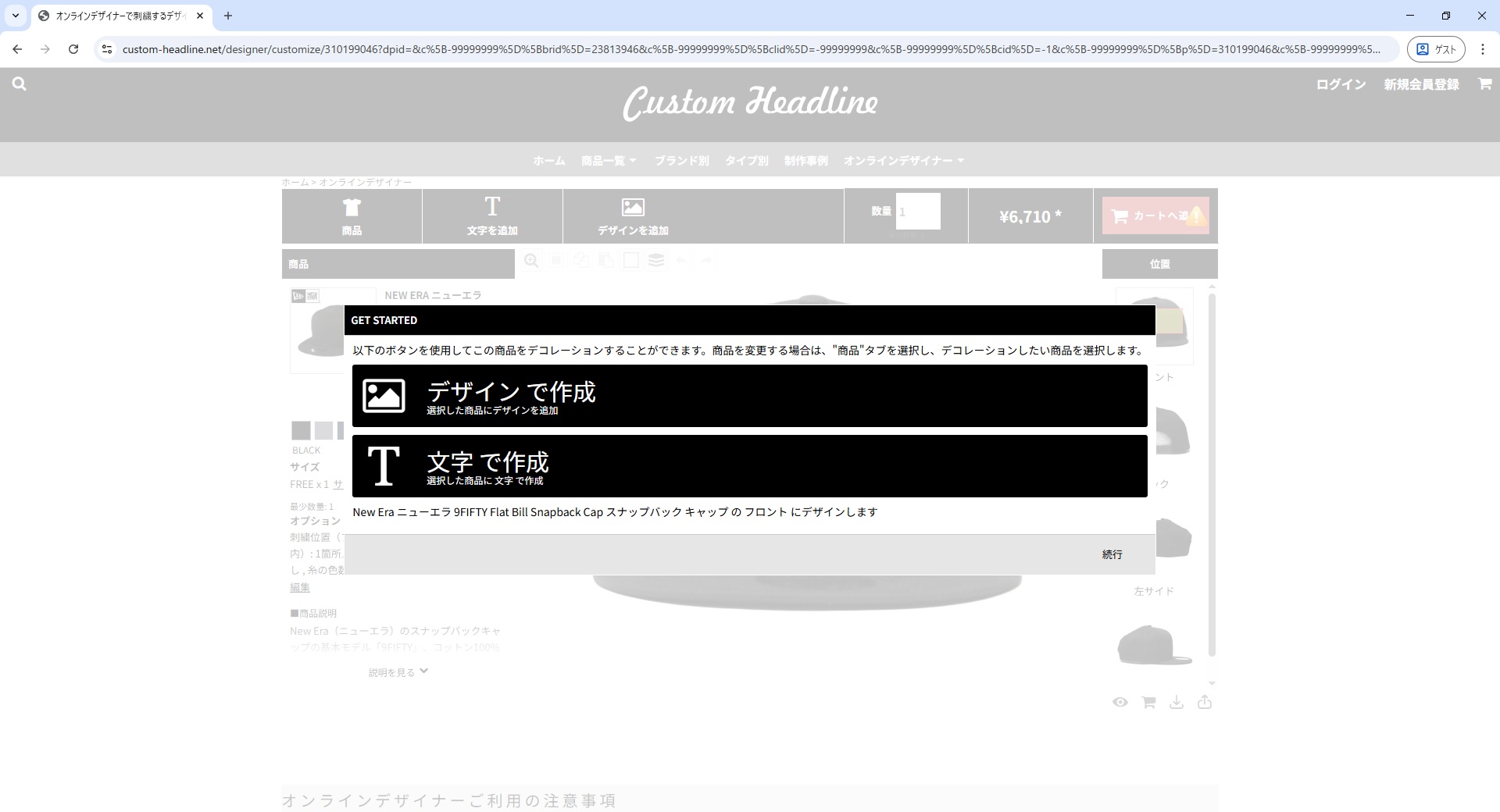
デザイン画面が開いたら、メニューの 「画像で作成」をクリックします。
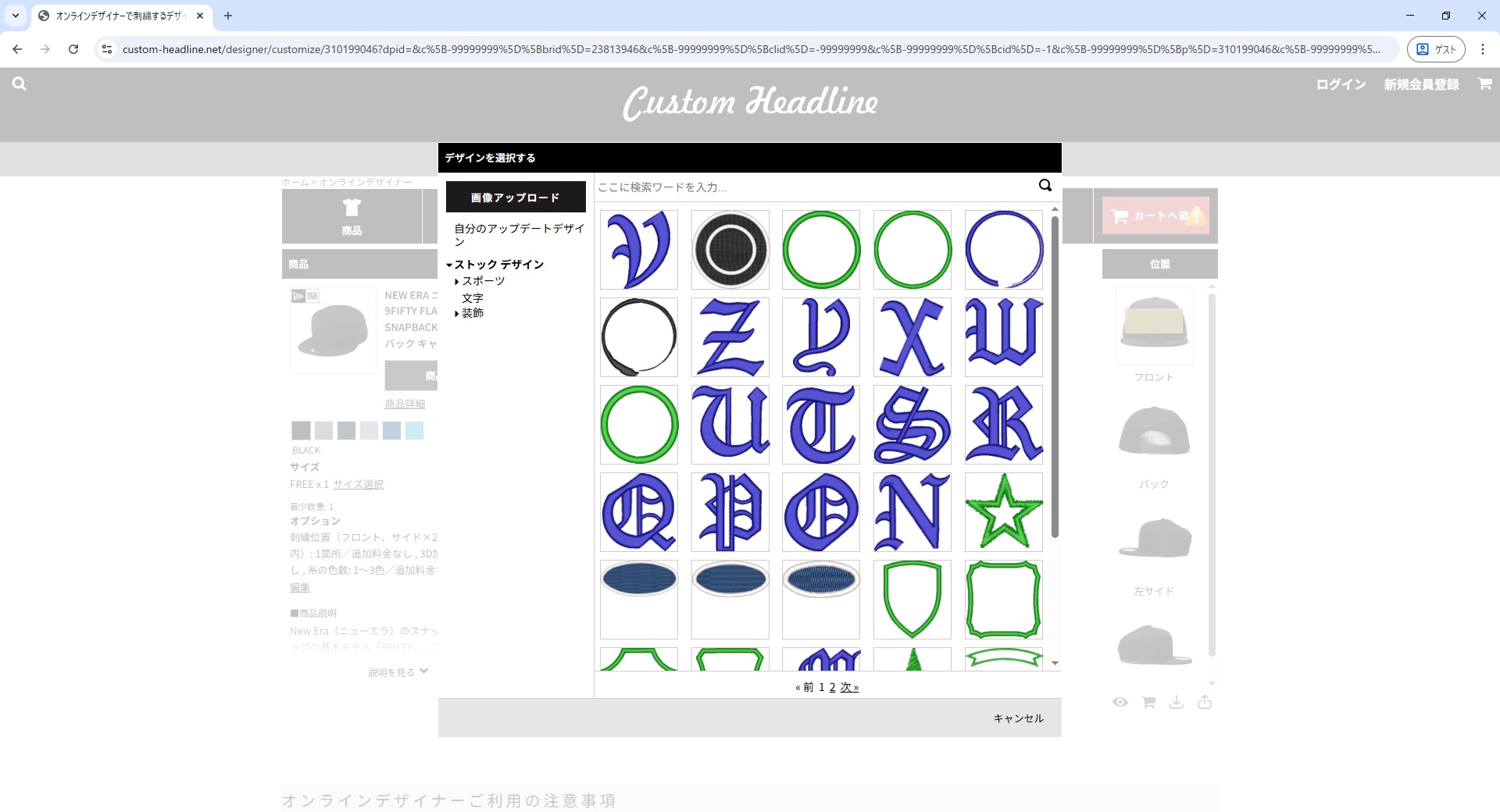
「画像アップロード」ボタンをクリックします。
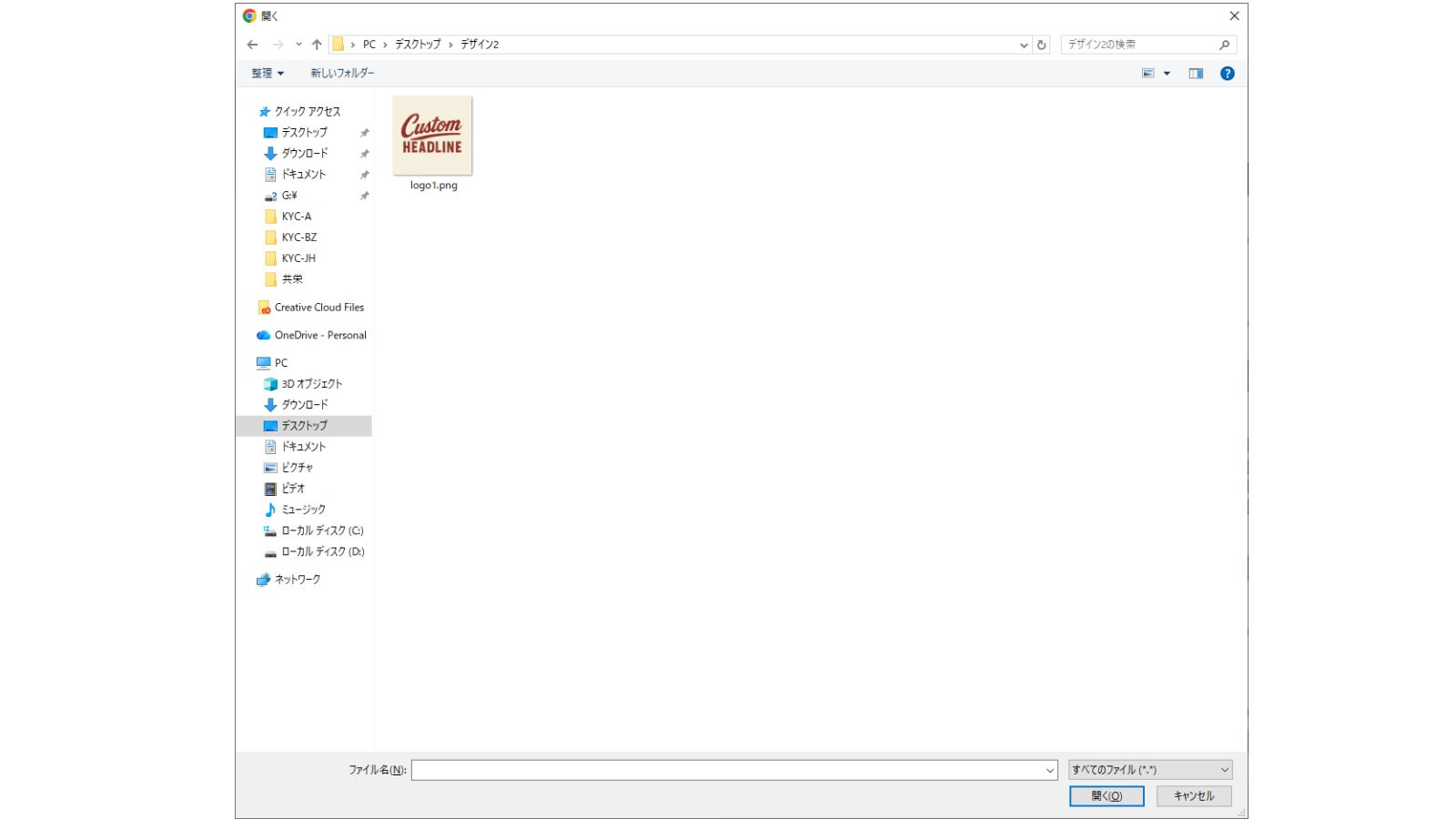
画像を選択してダブルクリックまたは開く
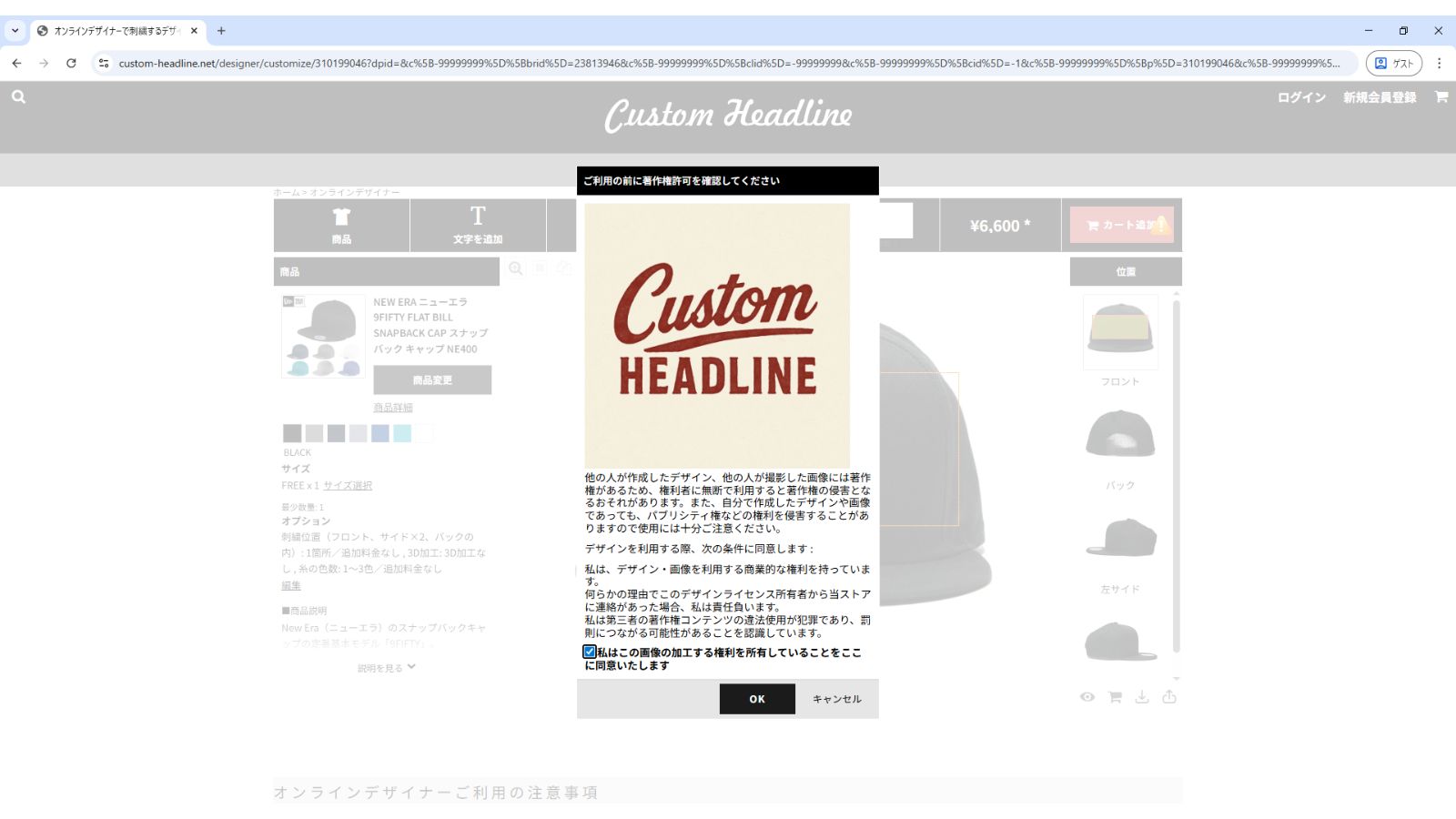
著作権の確認文を読み、問題なければ
「私はこの画像の加工する権利を所有していることをここに同意いたします」
にチェックを入れます。
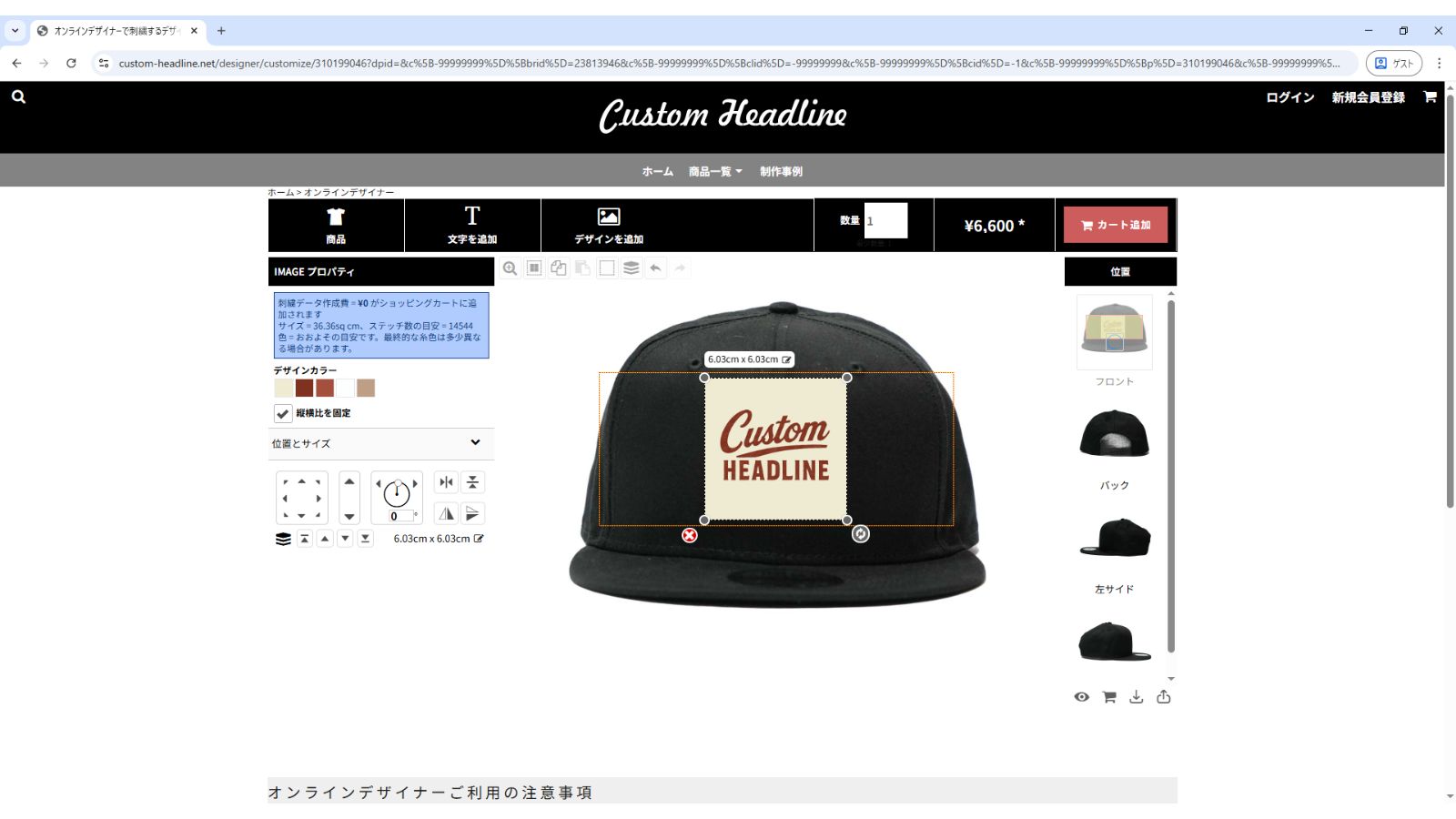
アップロードした画像がキャップ上に表示されます。
マウスで動かして、位置や大きさを調整できます。
左側のIMAGE プロパティから以下の設定を変更できます:
・カラー(刺繍糸色)
・サイズ
・位置 など
※詳しいプロパティ説明はこちら
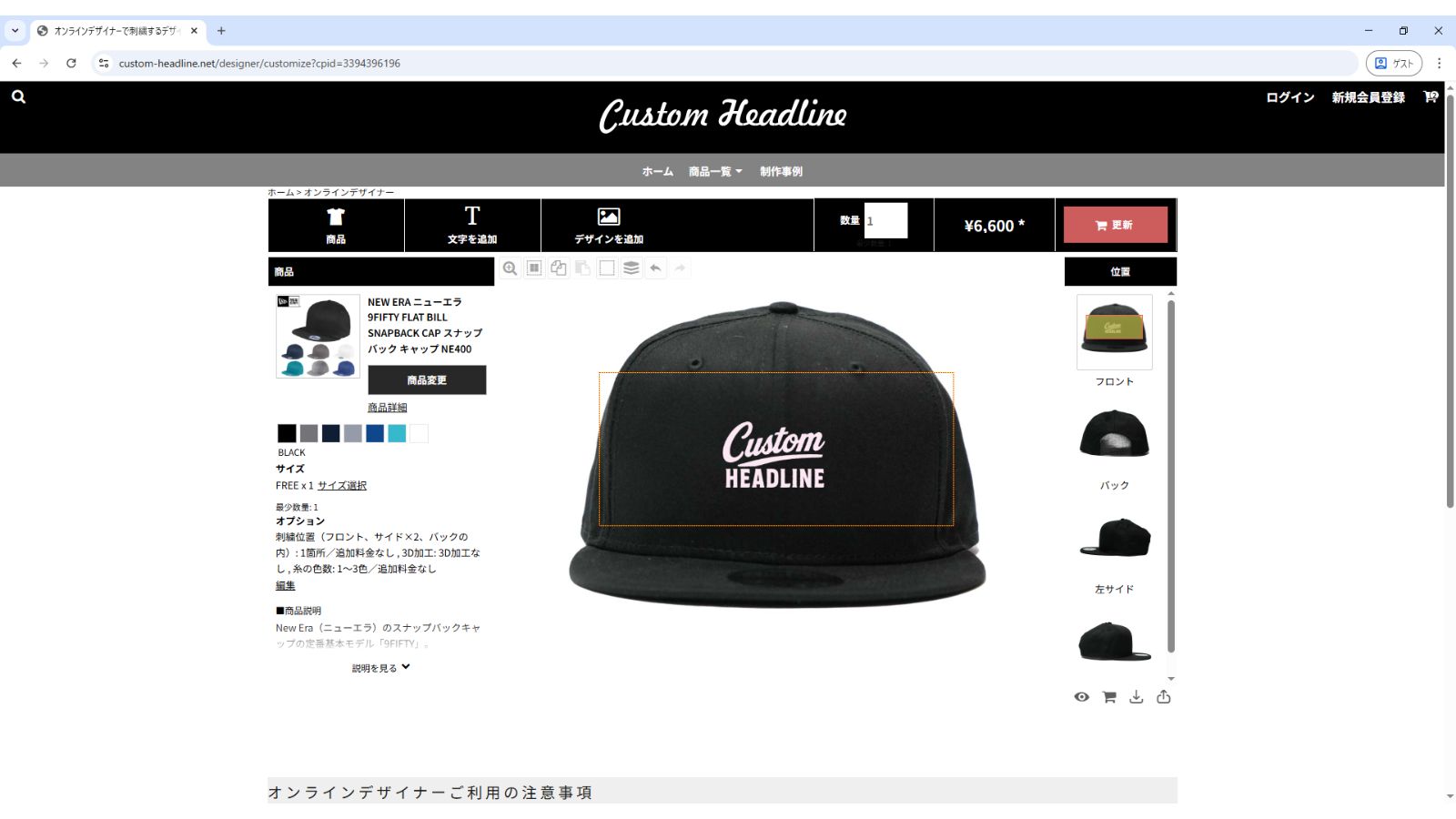
デザインが完成したら「カートへ追加」をクリックします。
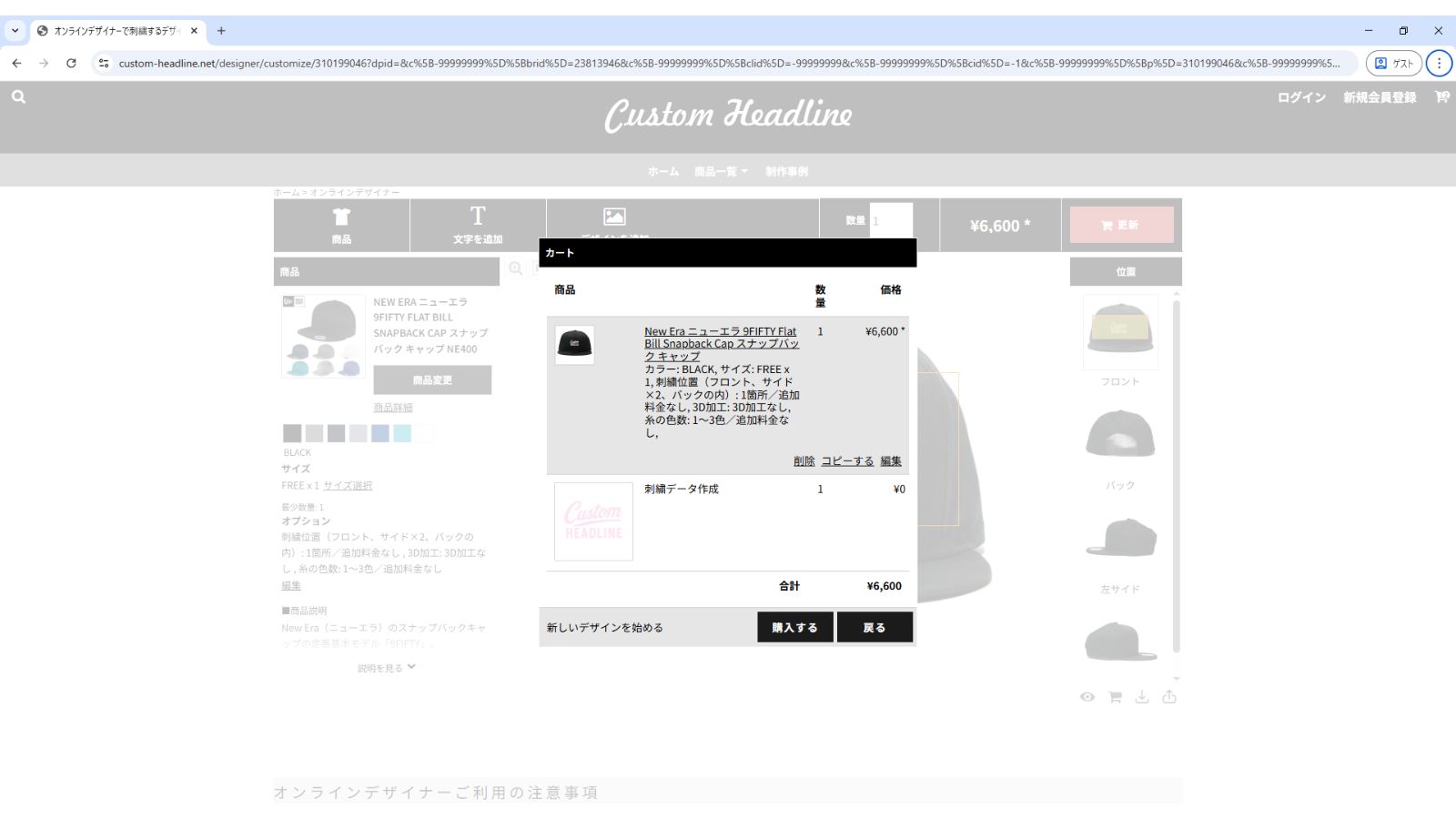
数量・金額・デザイン内容を確認し、「購入する」をクリックします。
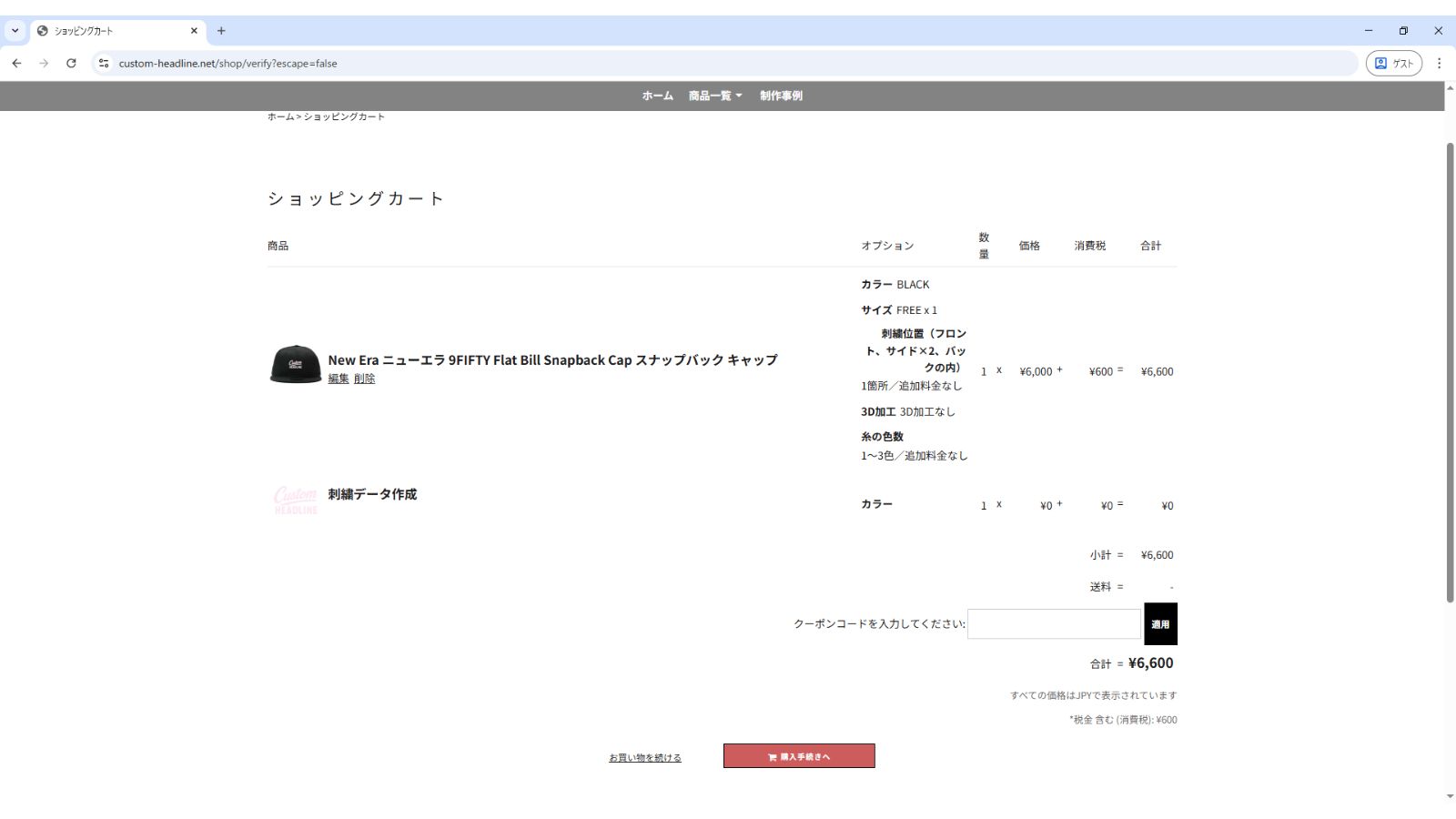
カート画面へ移動するので購入手続きボタンをクリックし、 住所・配送方法・お支払い方法を入力して注文を完了してください。
PC版のボタン説明
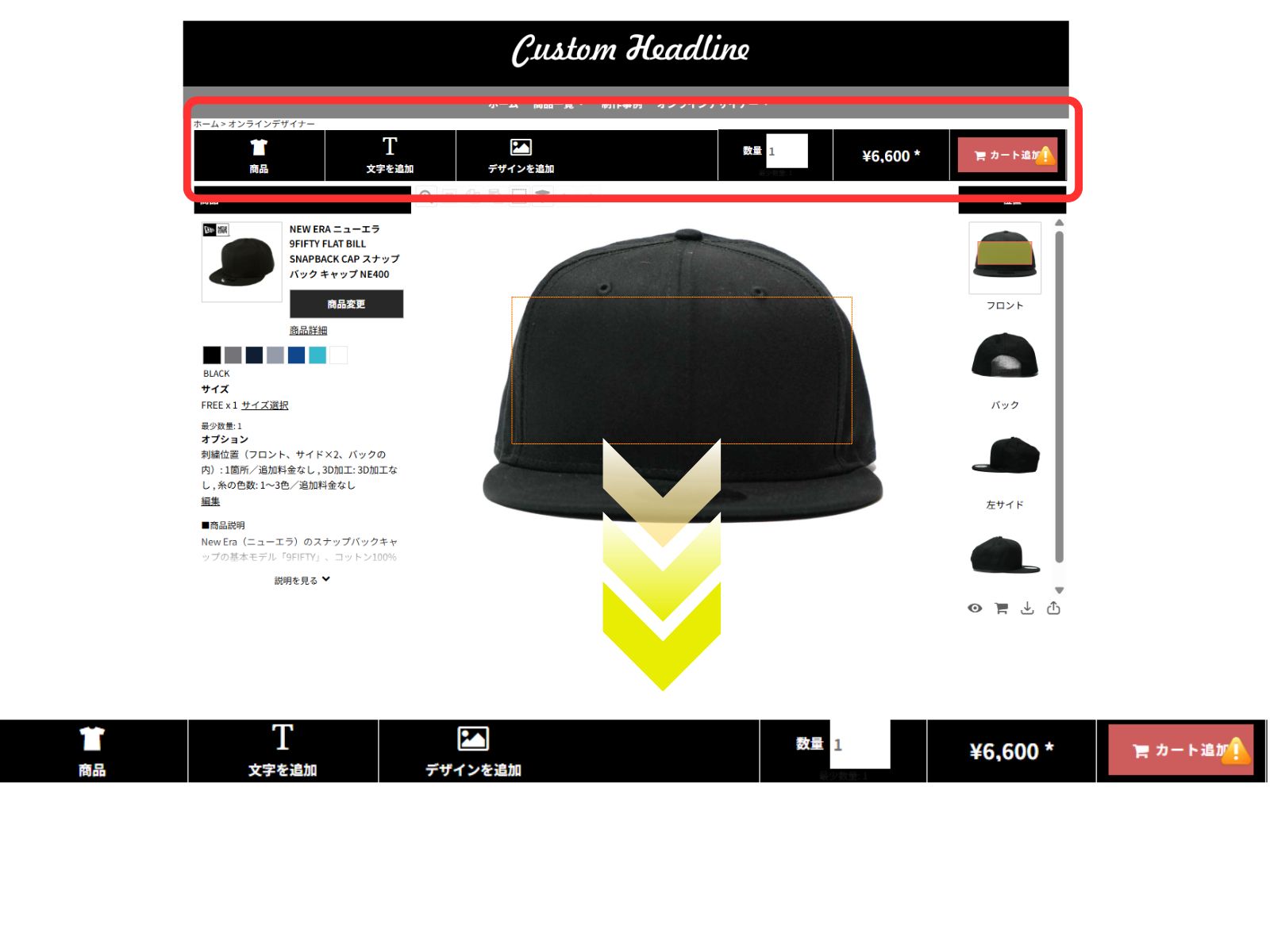
上部のボタン(黒背景部分)
商品編集・文字追加・デザイン追加・数量入力・金額表示・
カートへ追加/更新を行います。
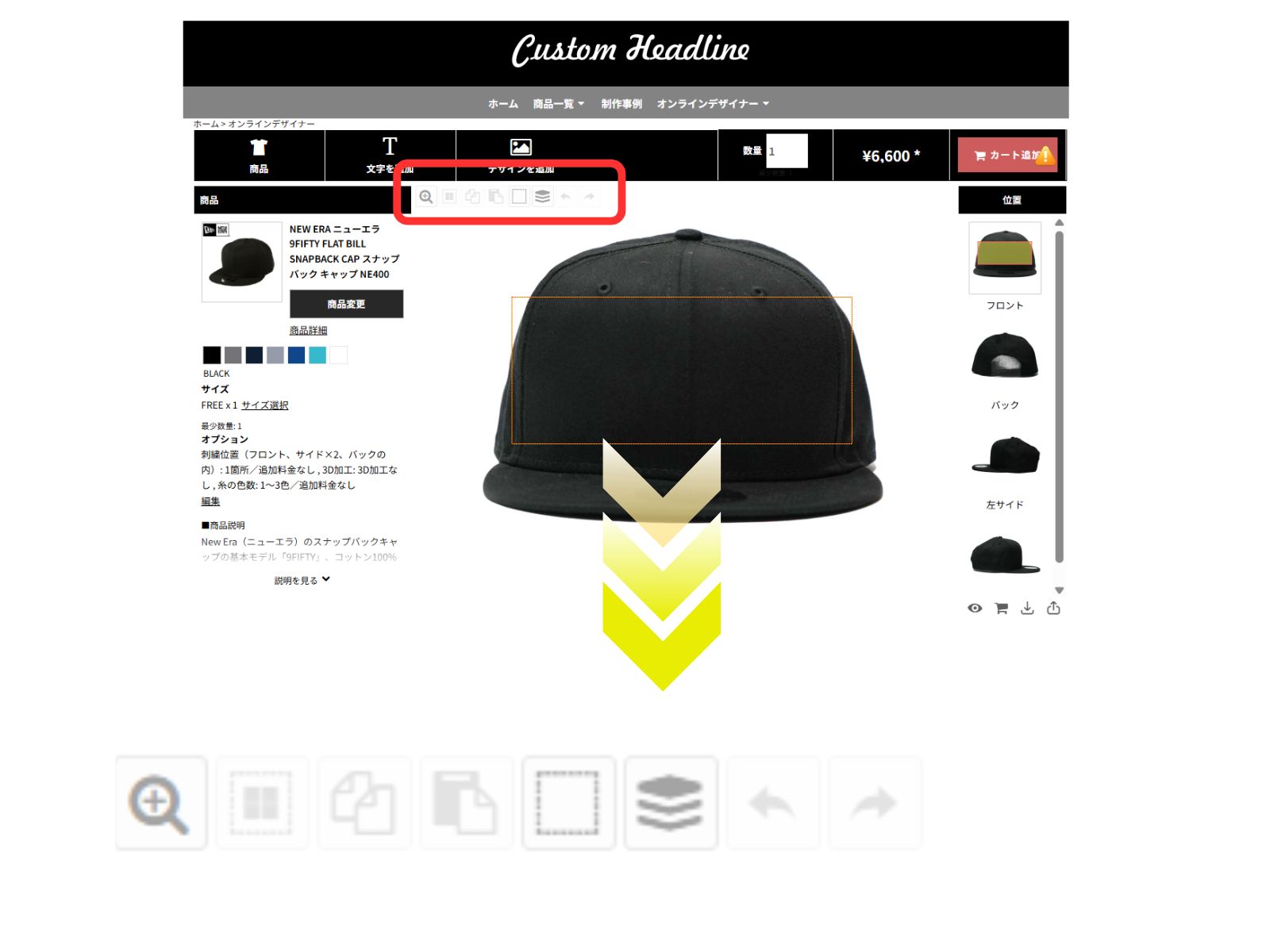
上部のボタン(商品デコレーション画面)
ズームイン/ズームアウト、コピー/貼り付け、加工エリア枠の表示切替、
レイヤー表示、戻る/進むなど、デザイン作業中によく使う操作ができます。
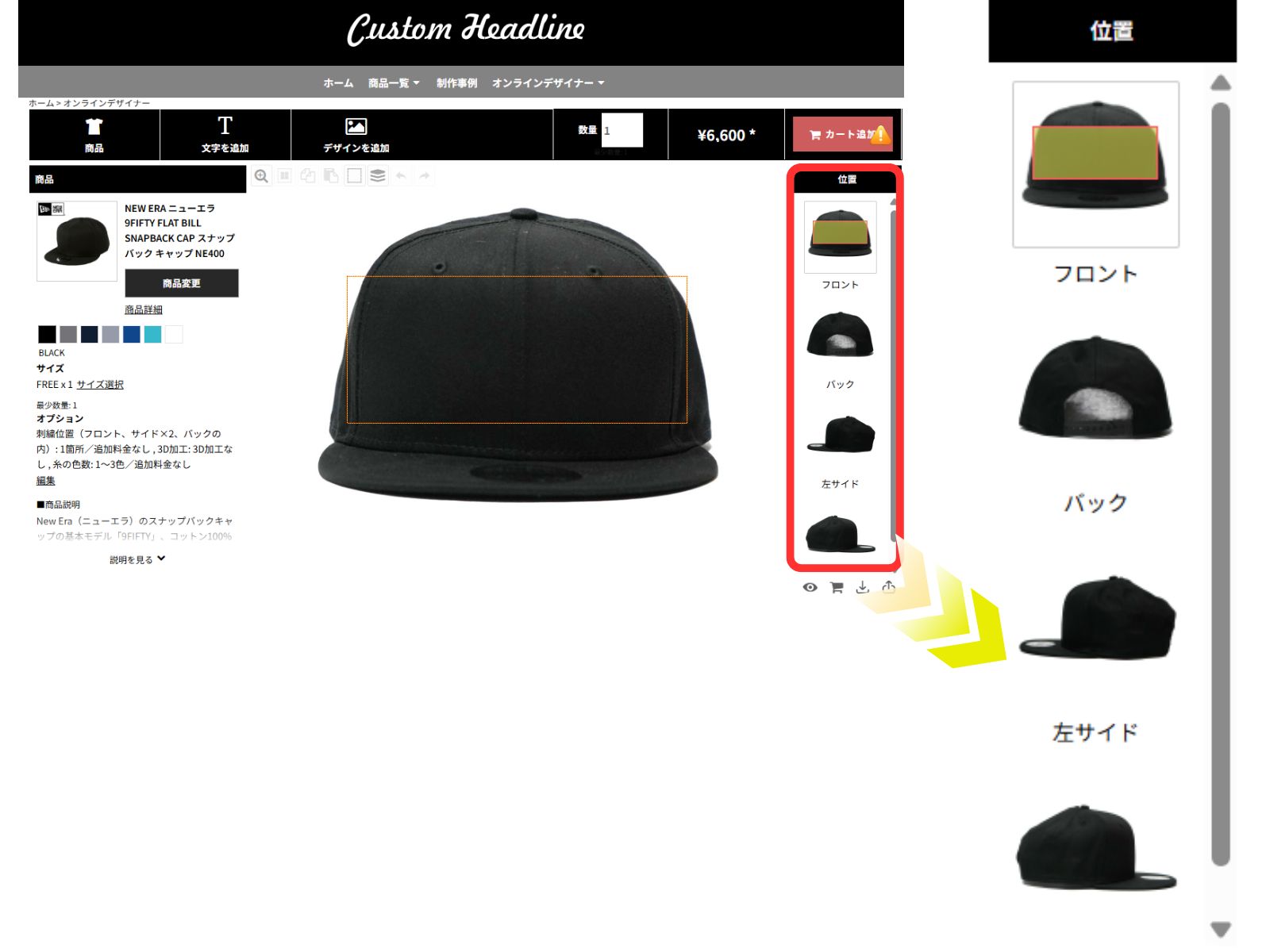
右側のボタン(加工面の選択)
フロント・バック・左サイド・右サイドなど、
刺繍する位置を切り替えることができます。
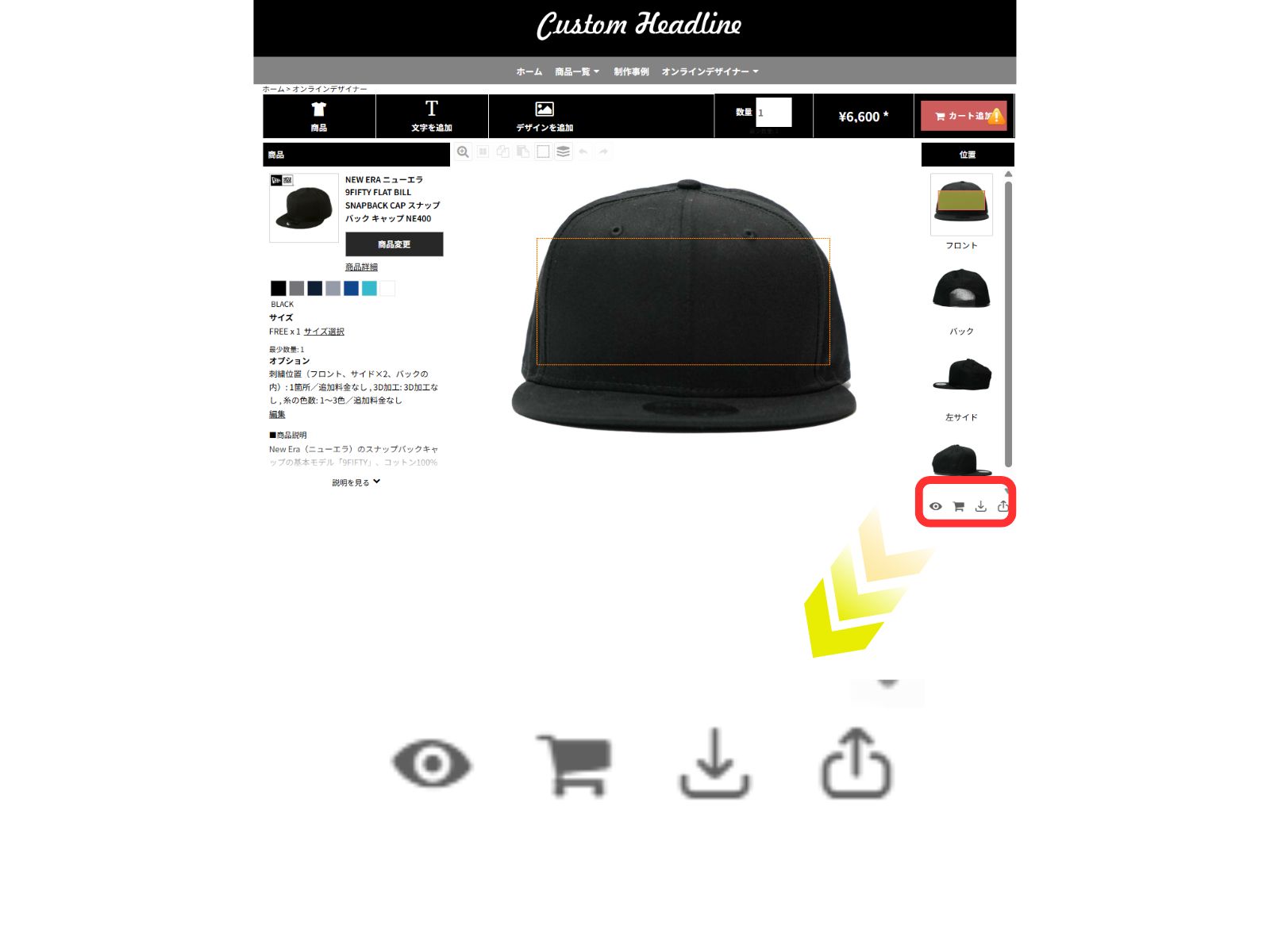
右下のボタン
デザインプレビュー、カート確認、
デザイン保存、デザイン共有が行えます。
スマホ版の操作手順
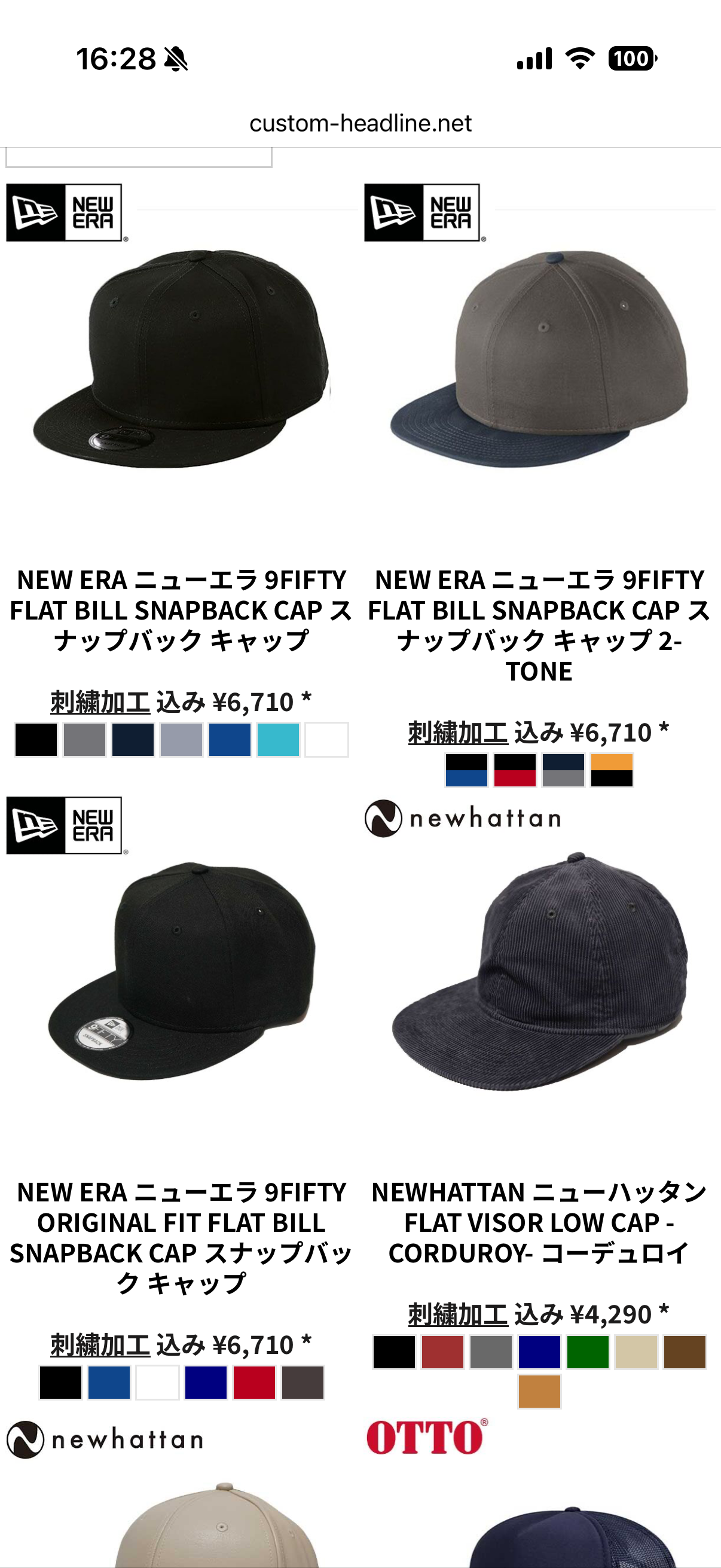
まずは、お好きなキャップを一覧から選択します。
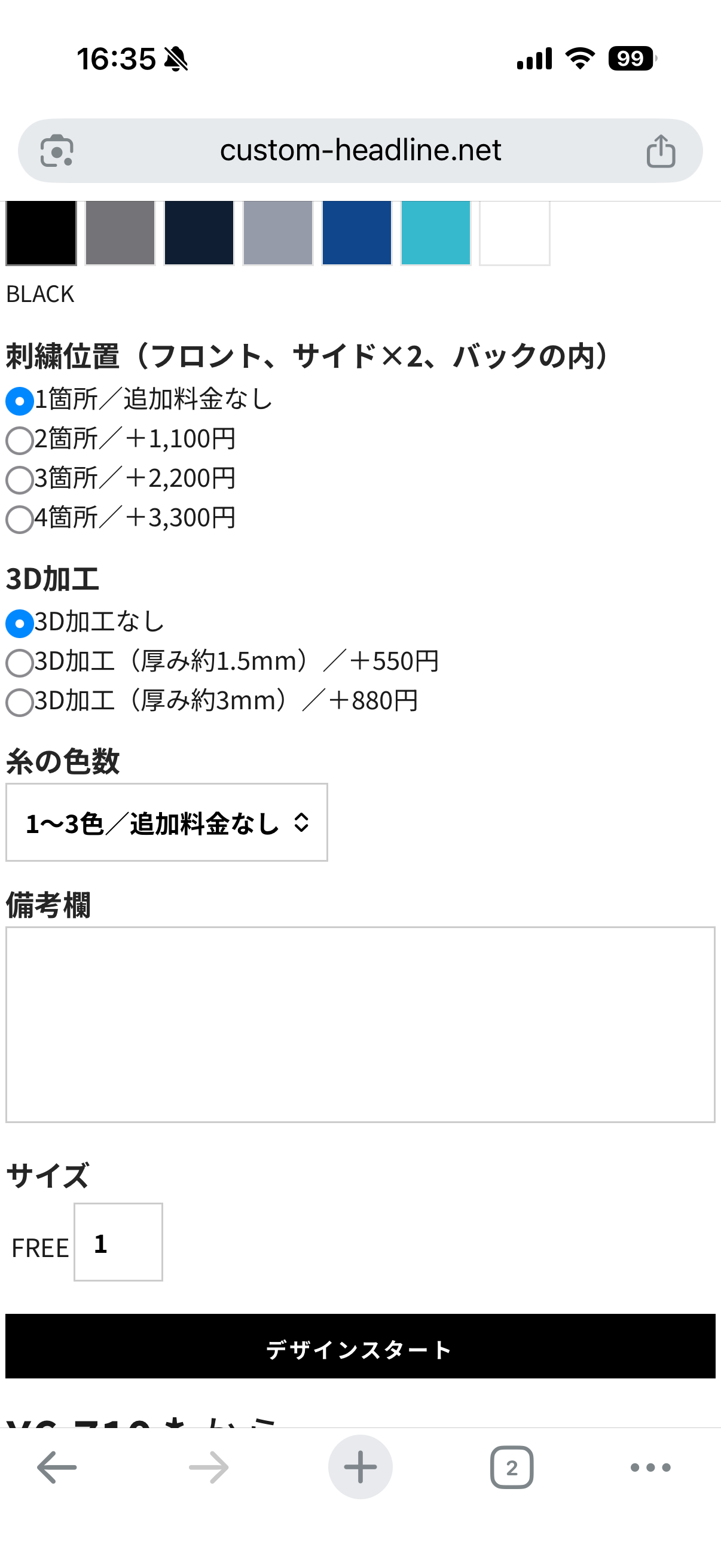
刺繍位置・刺繍カラーなどのオプションを選択します。
※このオプションは後から変更することもできます。
選択が完了したら「デザインスタート」をクリックします。
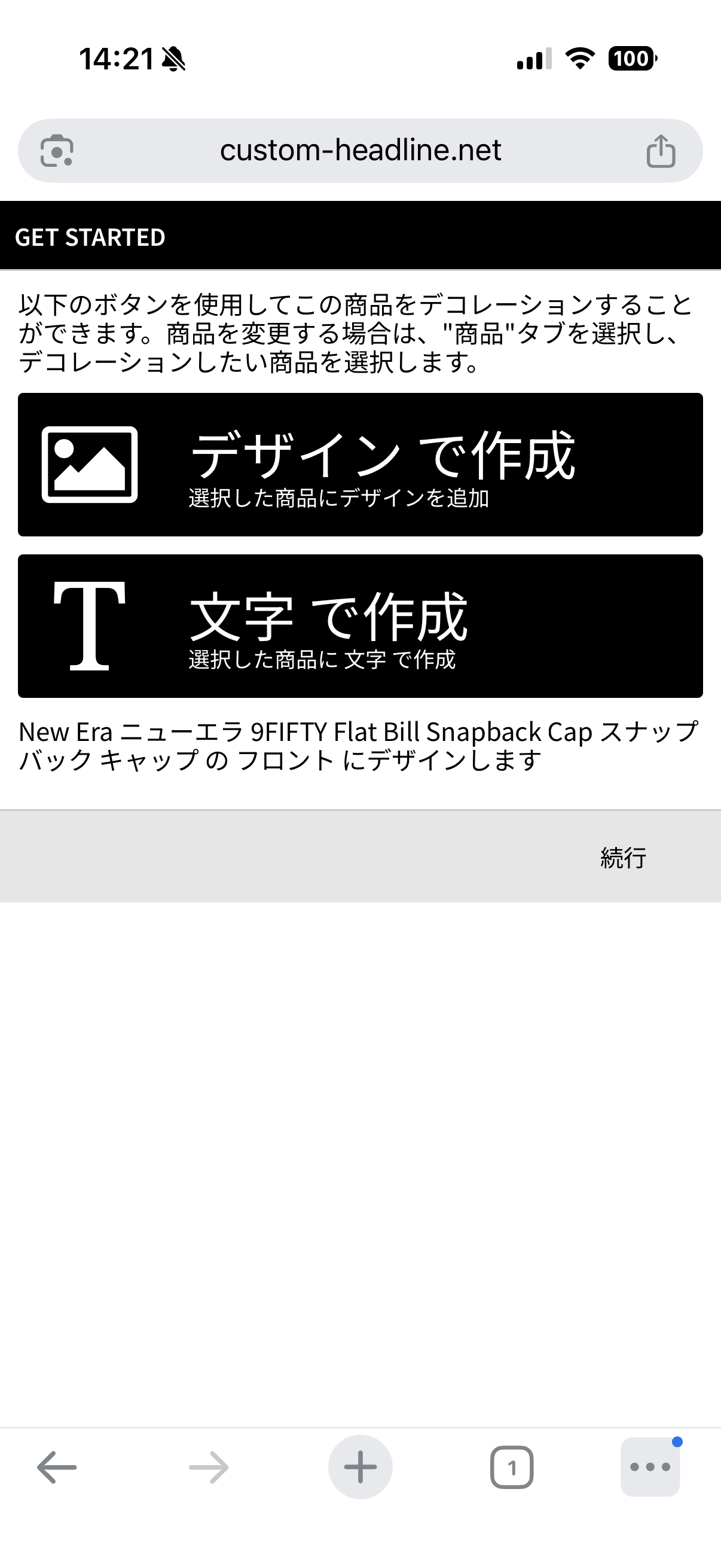
デザイン画面が開いたら、メニューの 「デザインで作成」をクリックします。
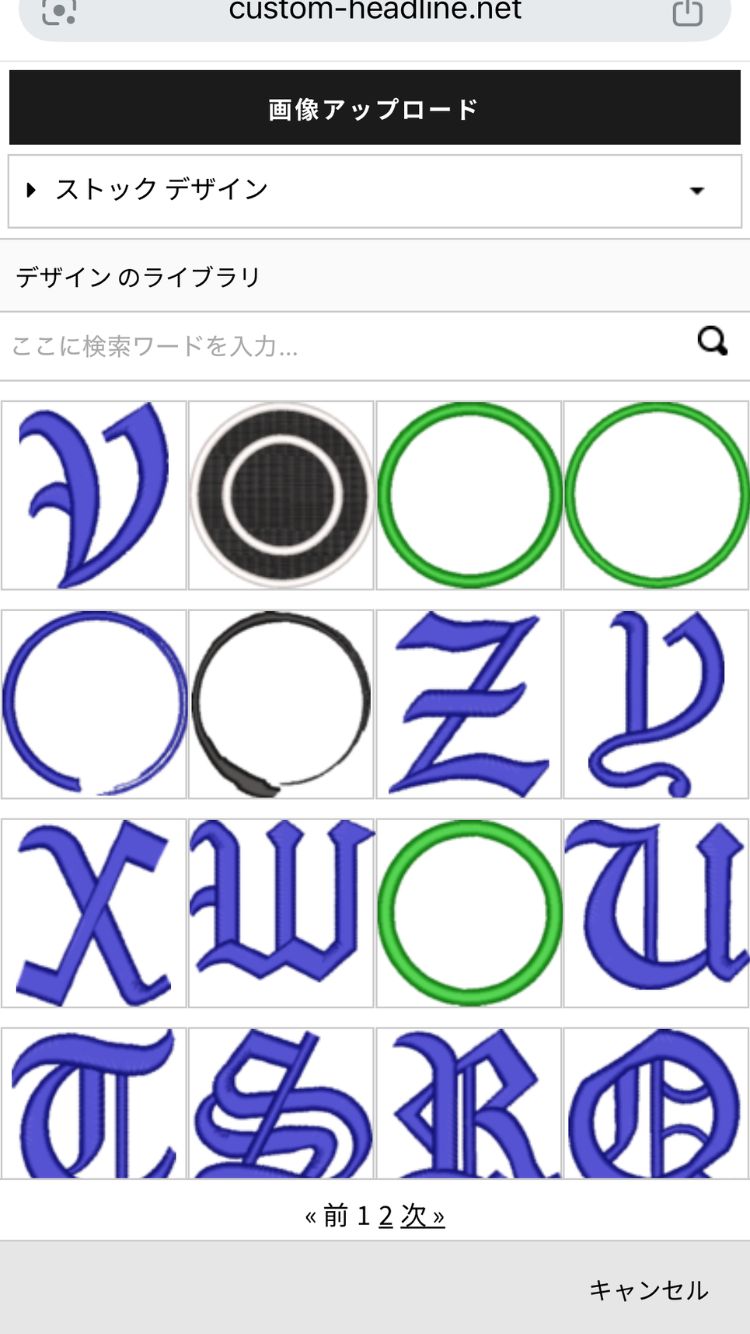
画像アップロードボタンをクリックします。

画像を選択してください
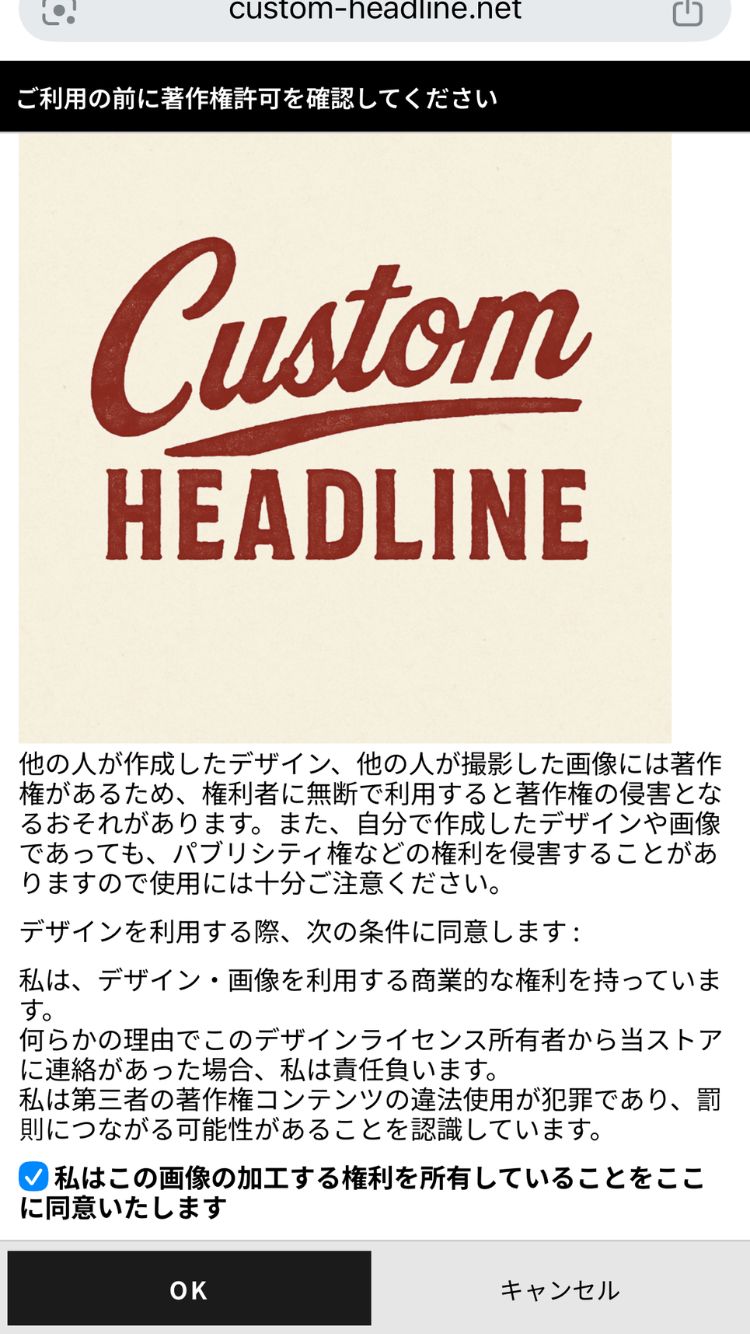
著作権の確認文を読み、問題なければ
「私はこの画像の加工する権利を所有していることをここに同意いたします」
にチェックを入れてOKをタップ。
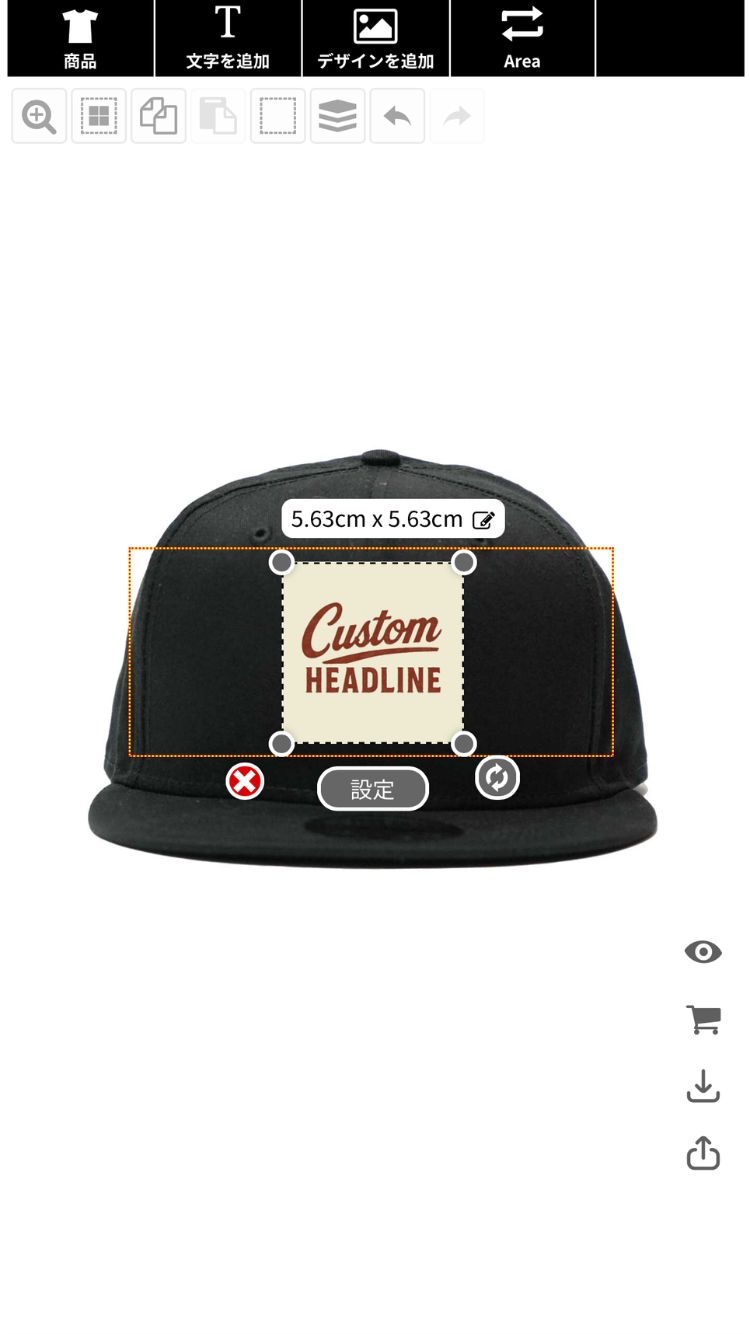
アップロードした画像がキャップ上に表示されます。
マウスで動かして、位置や大きさを調整できます。
デザインをタップして『設定』ボタンをタップして以下の調整ができます:
・カラー(刺繍糸色)
・サイズ
・位置 など
※詳しいプロパティ説明はこちら
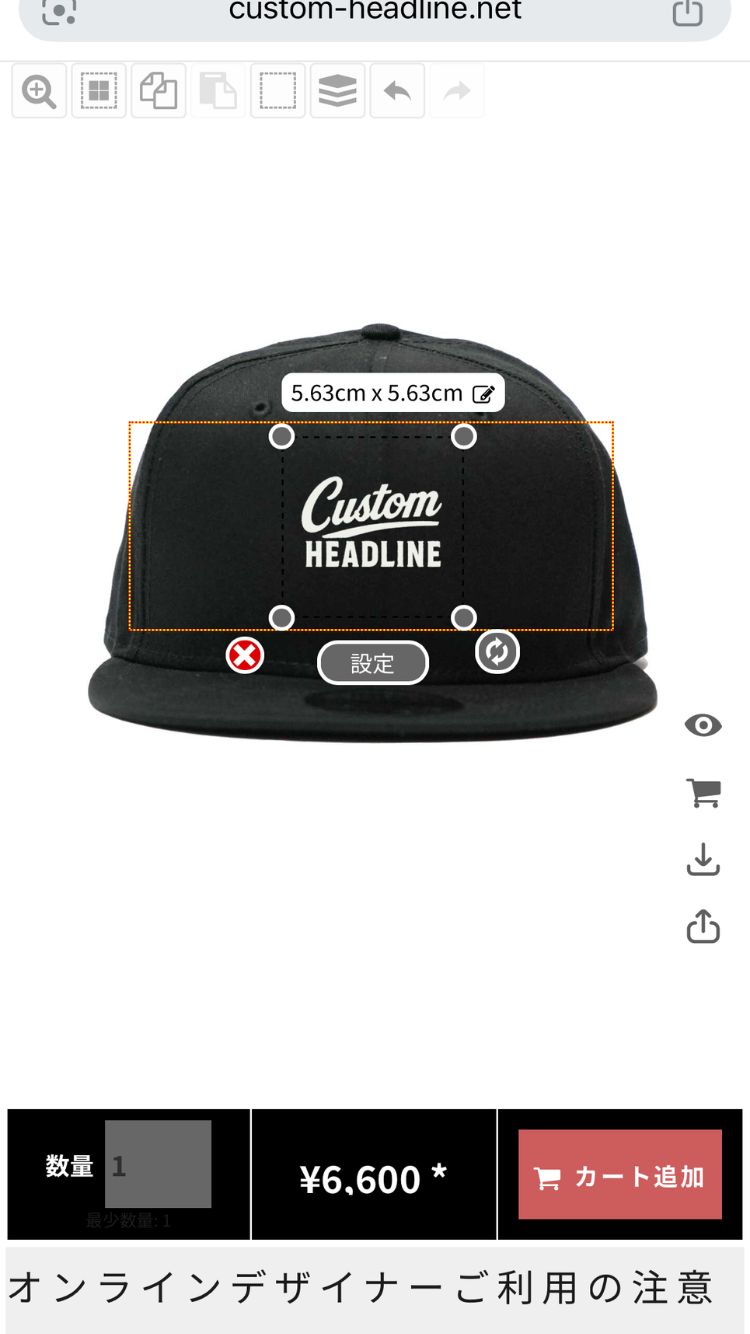
デザインが完成したら「カートへ追加」をクリックします。
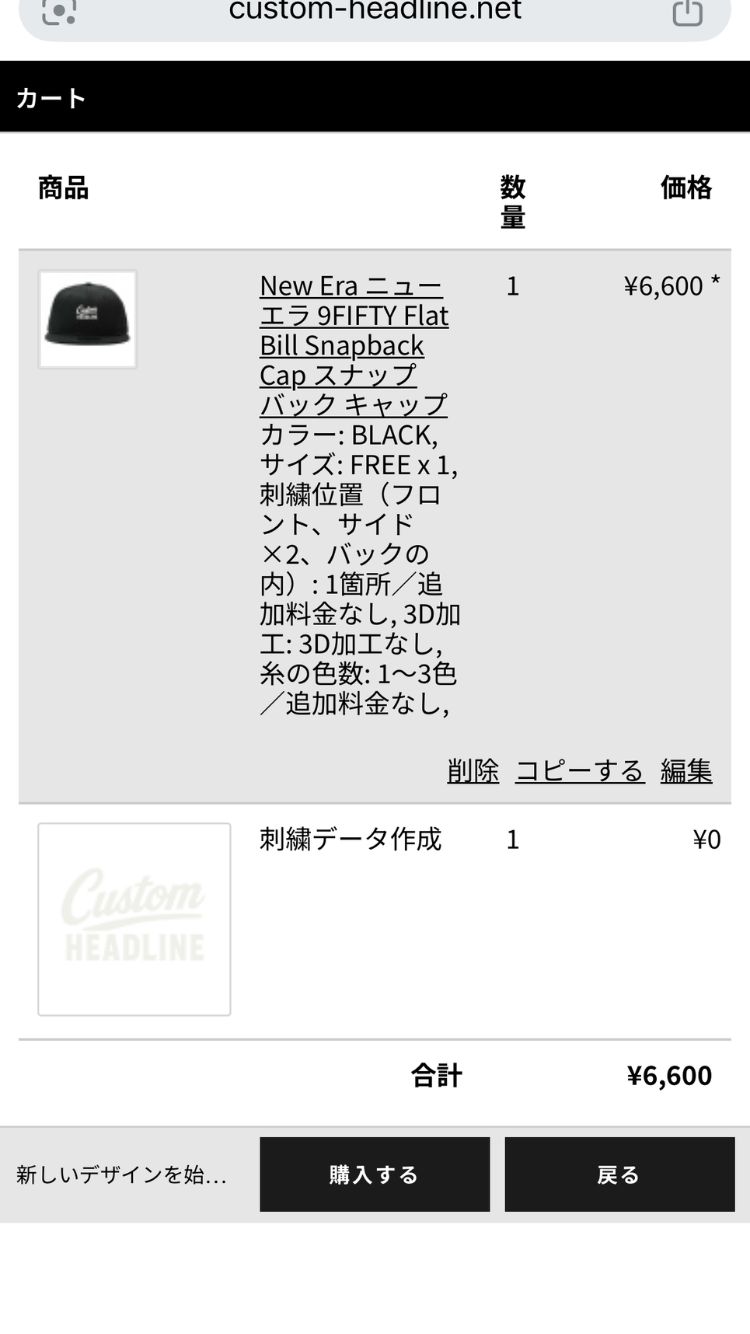
数量・金額・デザイン内容を確認し、「購入する」をクリックします。

カート画面へ移動するので購入手続きボタンをクリックし、 住所・配送方法・お支払い方法を入力して注文を完了してください。
スマホ版のボタン説明
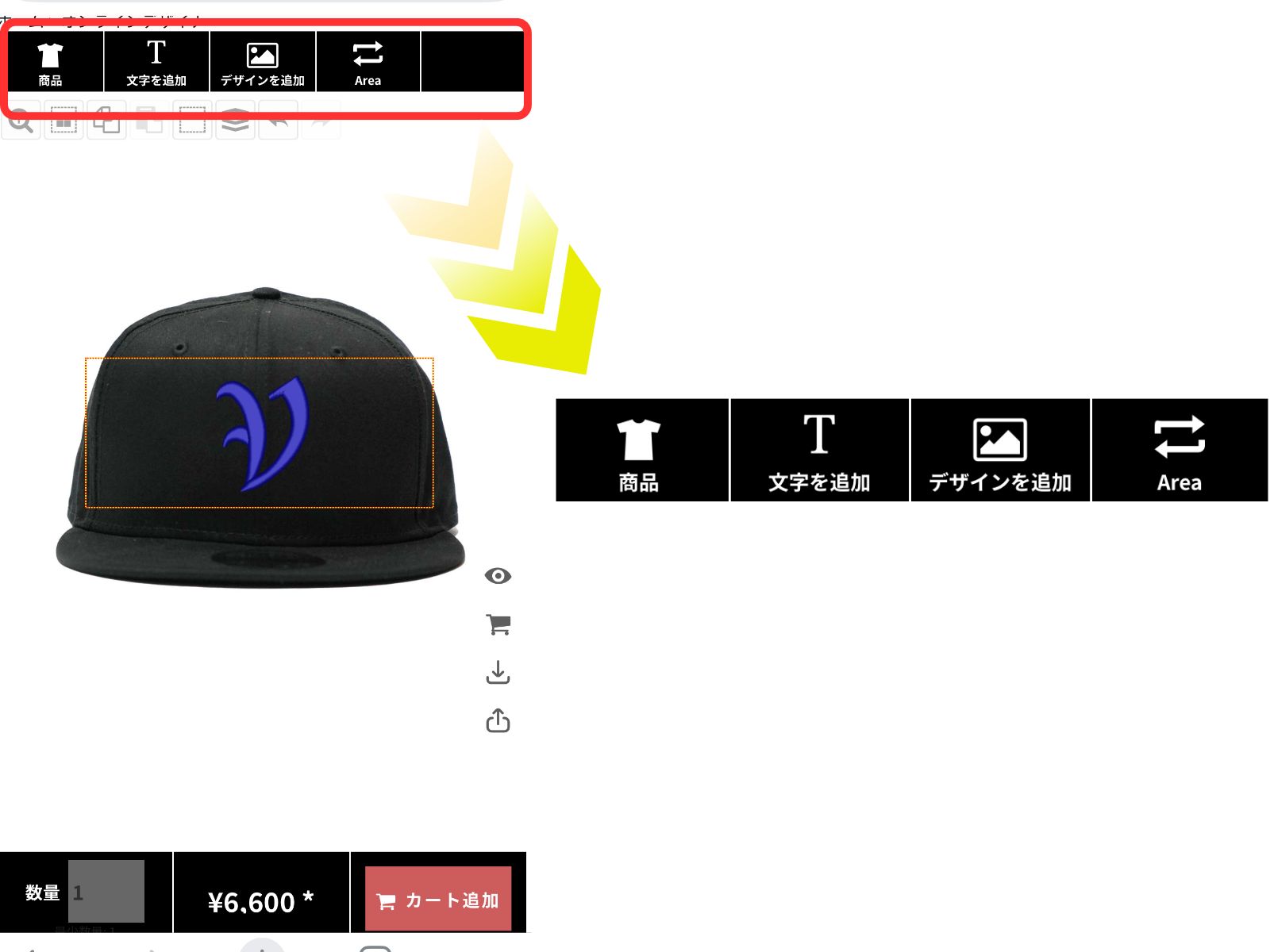
上部のボタン(黒背景部分)
商品編集・文字追加・デザイン追加・
加工面(フロント/バック等)の選択を行います。
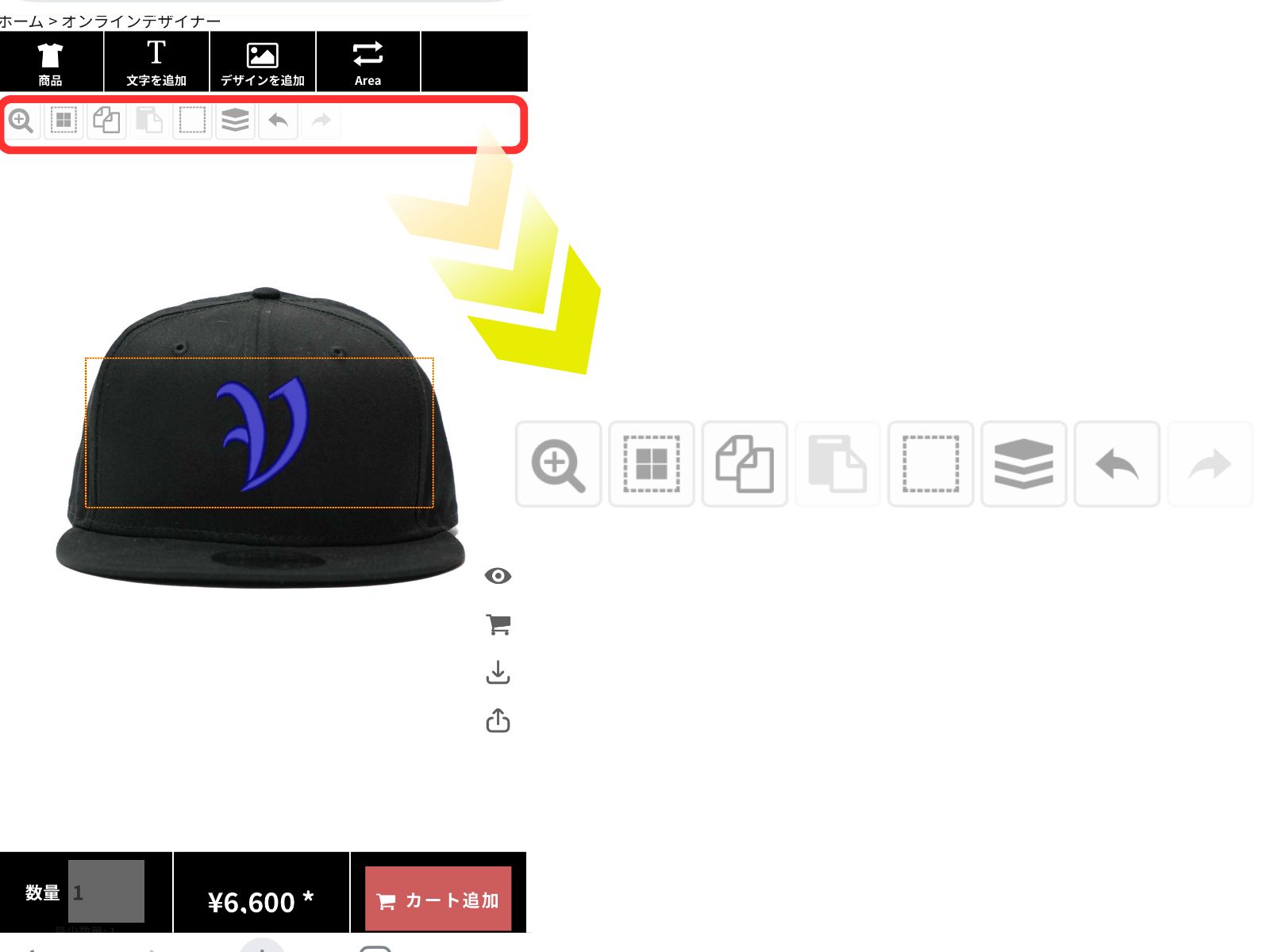
上部のボタン(商品デコレーション画面)
ズーム、コピー/貼り付け、加工エリア枠表示、
レイヤー表示、戻る/進むなどの操作ができます。
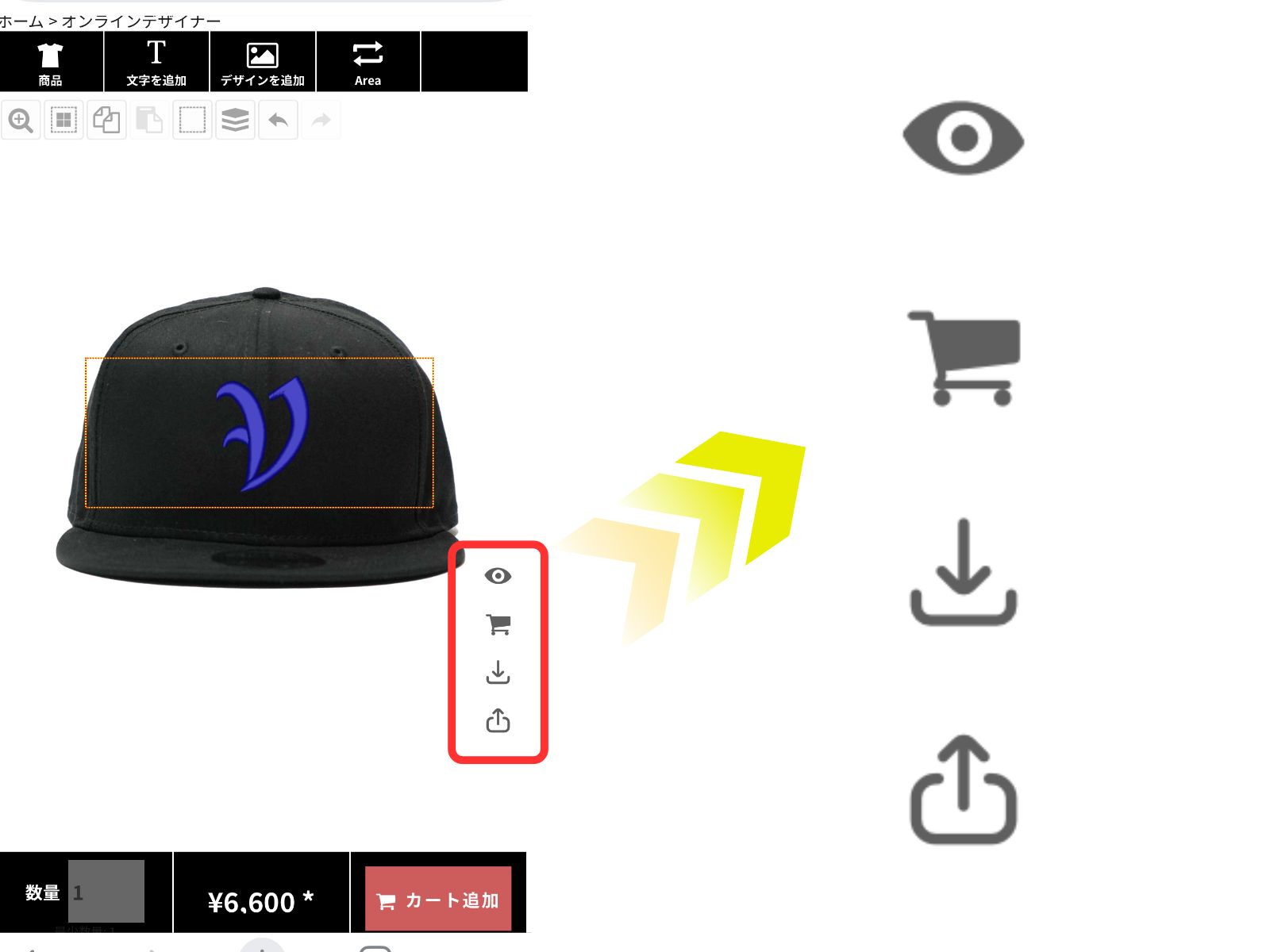
右側のボタン
デザインプレビュー、カート確認、
デザイン保存、デザイン共有を行います。
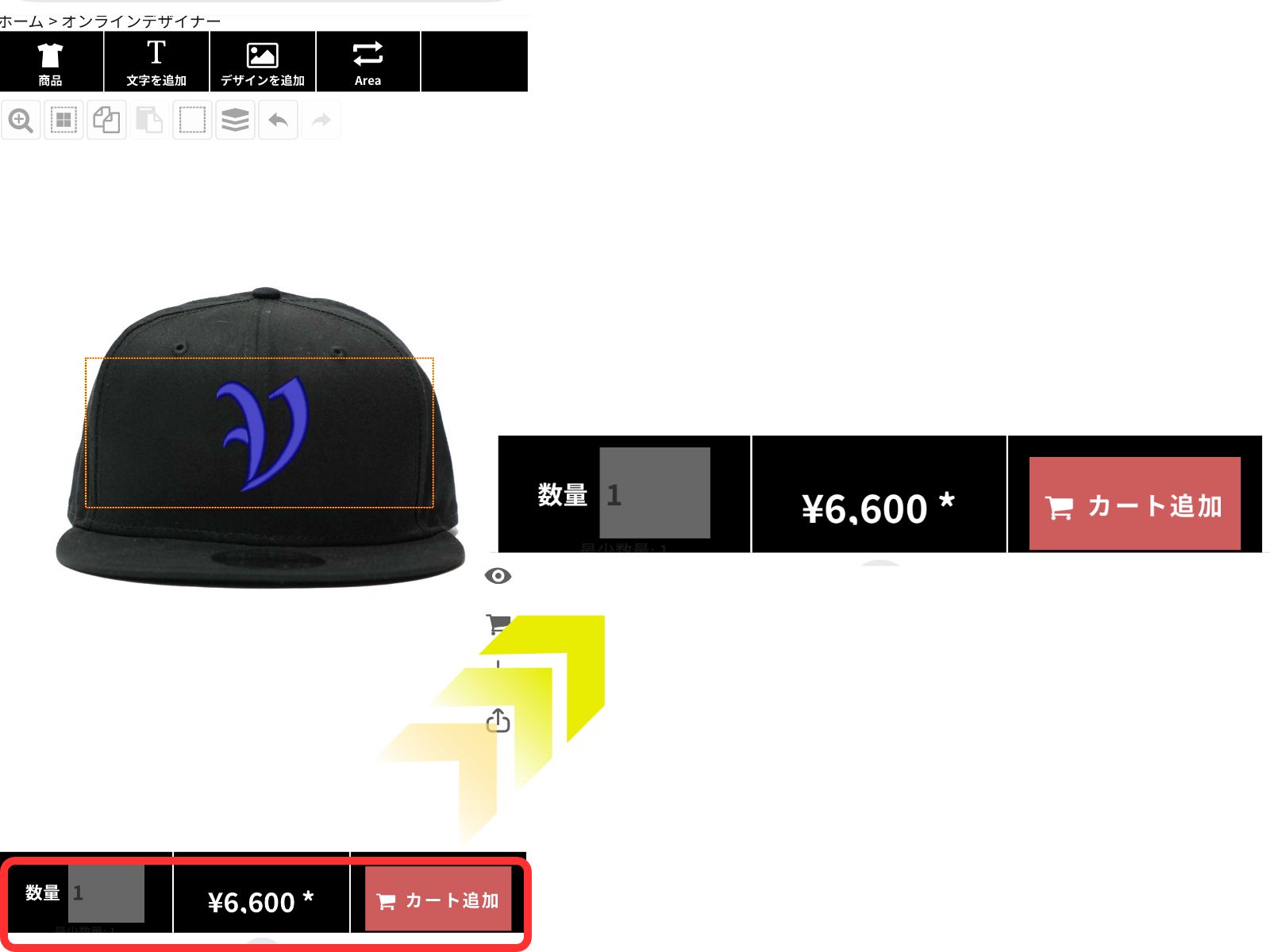
下部のボタン
数量入力、金額確認、
カートへ追加/更新を行います。
TEXTプロパティの説明
デザインカラー
カラーチップをクリック(タップ)をする
カラーパレットでカラーを選択

デザインの縦横比固定
チェックを入れていると縦横を固定してサイズ変更ができます。
チェックを外すと縦横を固定せずにサイズ変更ができます。

デザインの位置・サイズ・角度・中央揃え・レイヤー・反転
位置・サイズをクリック(タップ)をする
コントローラーを利用して位置・サイズ・角度・中央揃え・レイヤー重ね順・反転ができます。

